Как добавить друга
Шаг 1. Откройте окно друзей
Сделать это можно двумя способами.
Способ 1.
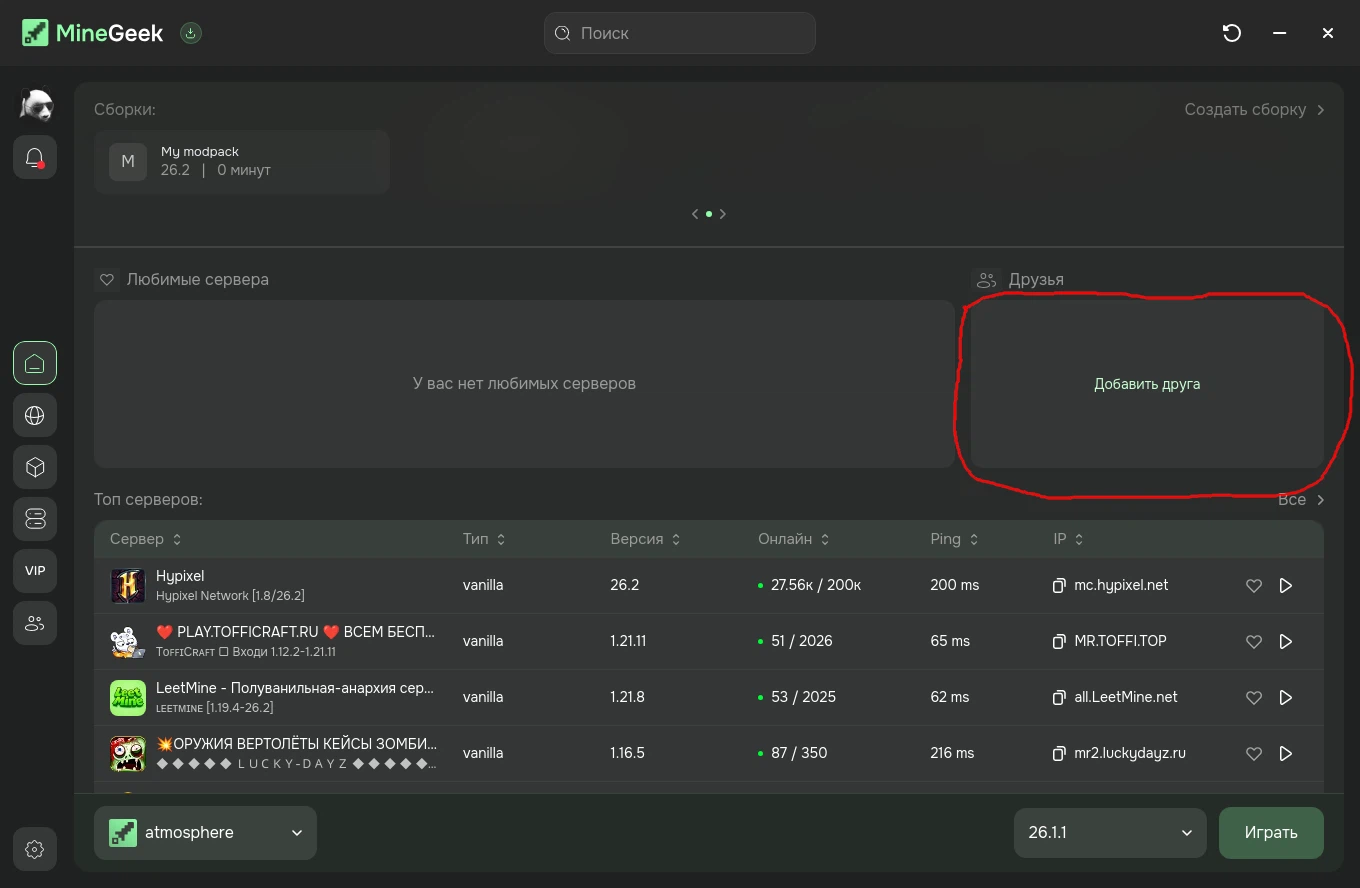
На главном экране справа находится блок «Друзья». Если друзей пока нет, там будет кнопка «Добавить друга» - нажмите на неё.
Способ 2.
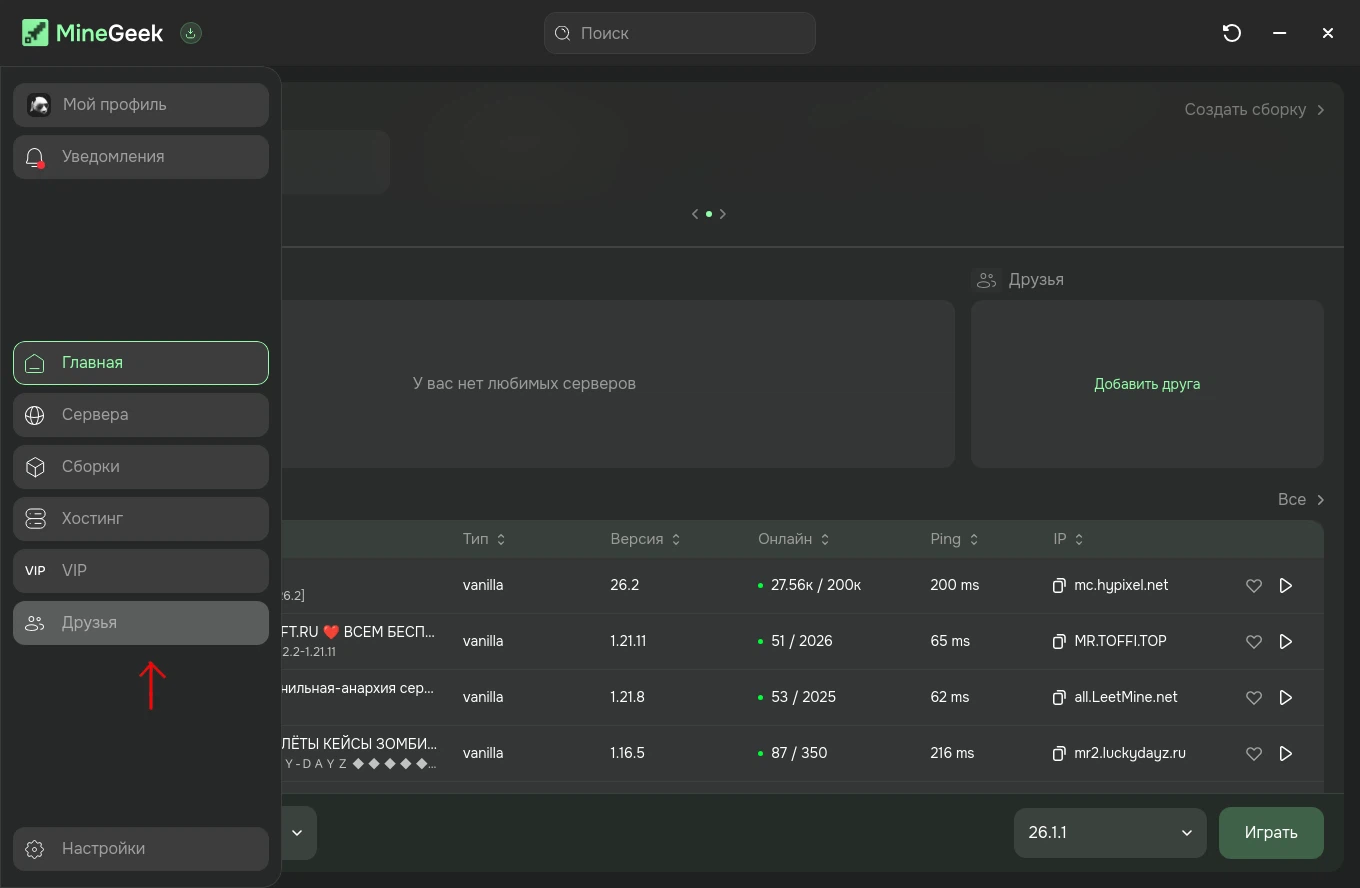
Наведите курсор на боковую панель слева, чтобы развернуть меню, и выберите раздел «Друзья».
Шаг 2. Найдите пользователя
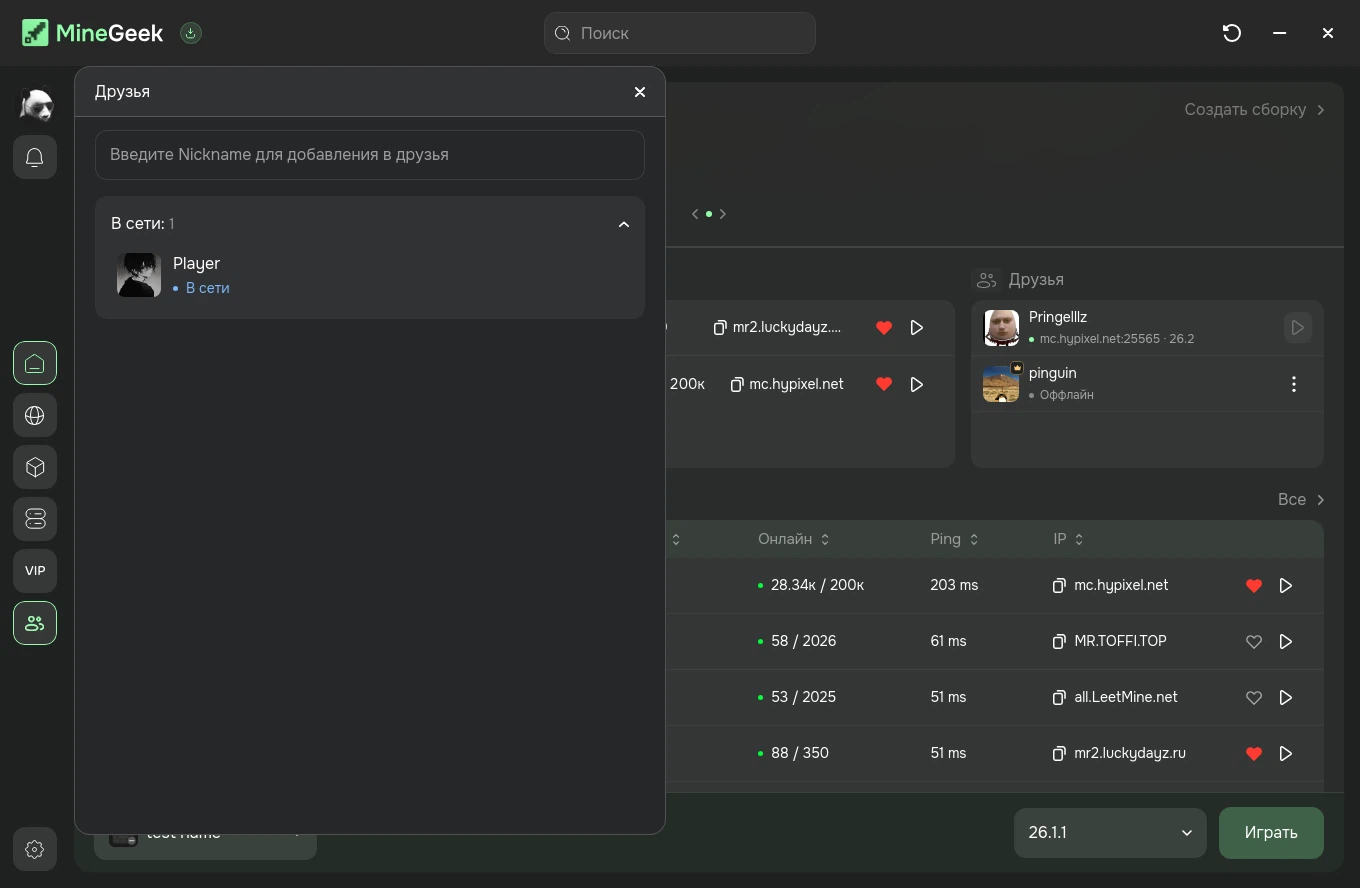
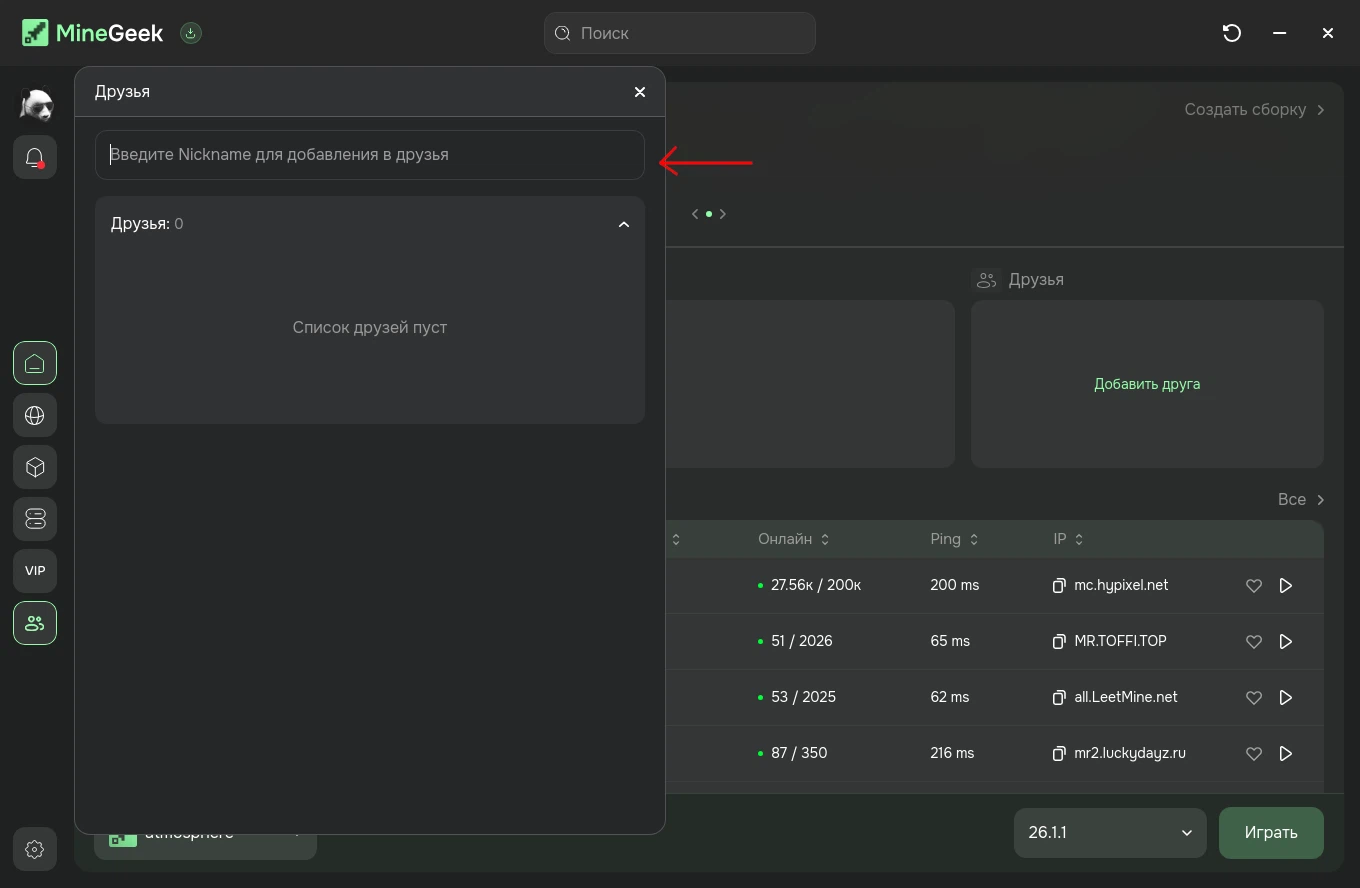
Откроется окно «Друзья». Если список друзей пуст, вы увидите соответствующую пометку и поле поиска сверху. Введите в него никнейм нужного пользователя.
Шаг 3. Отправьте запрос
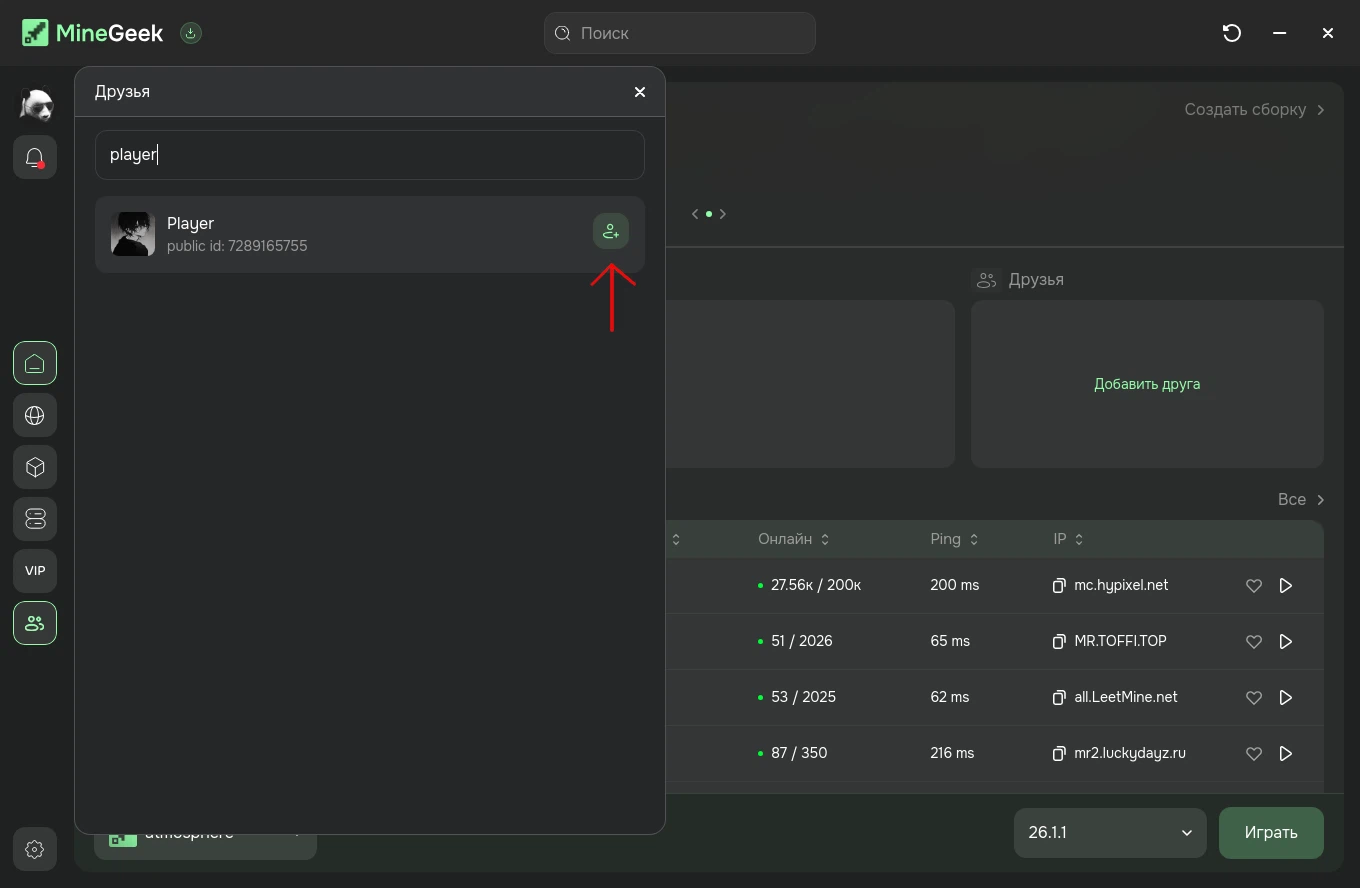
Среди результатов поиска появится нужный пользователь с указанием его никнейма и public id. Нажмите на иконку добавления справа от него.
Шаг 4. Запрос отправлен
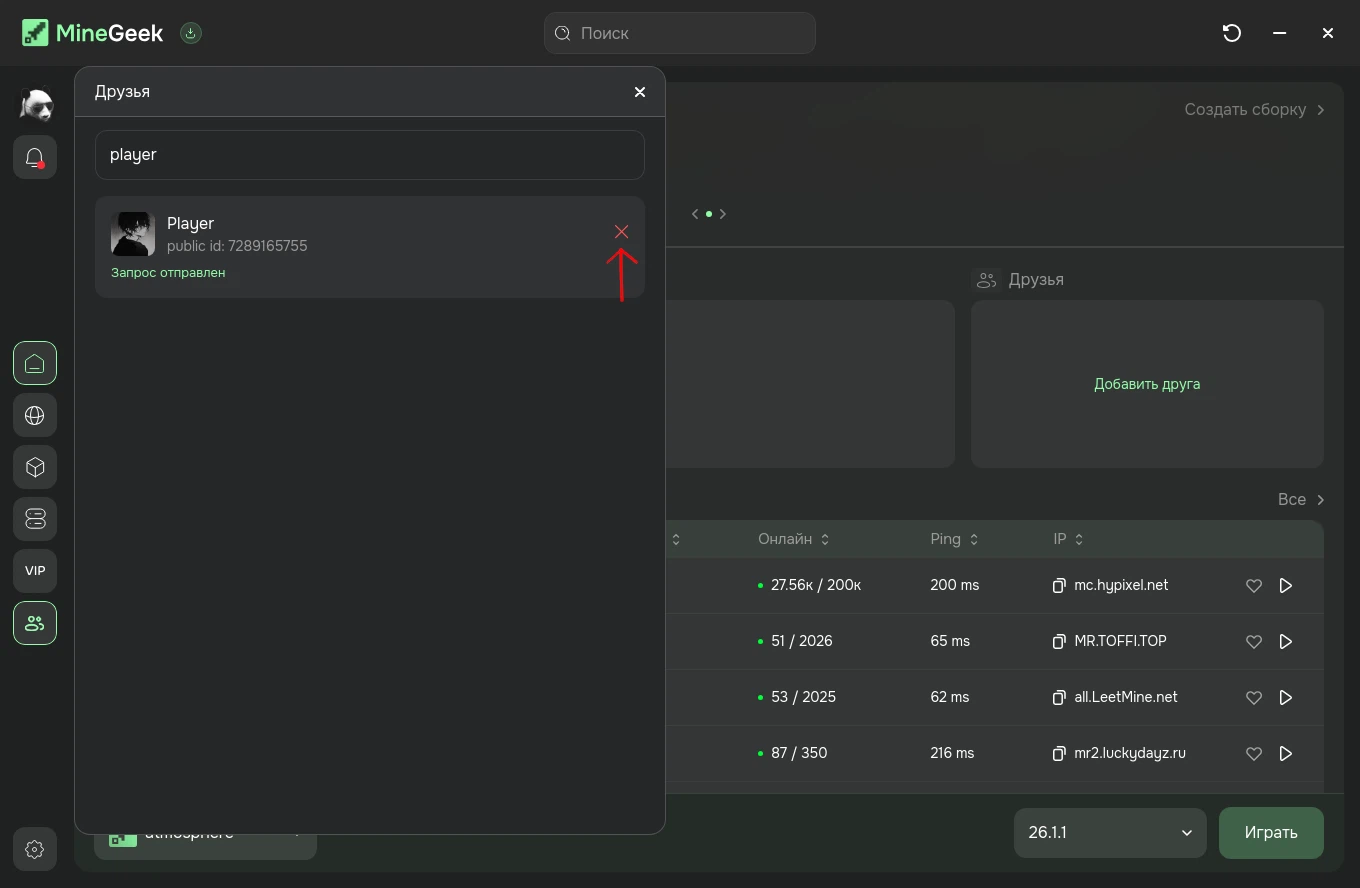
Рядом с пользователем появится статус «Запрос отправлен». Если передумали - запрос можно отменить, нажав на крестик справа.
Как принять входящий запрос
Шаг 5. Уведомление о новом запросе
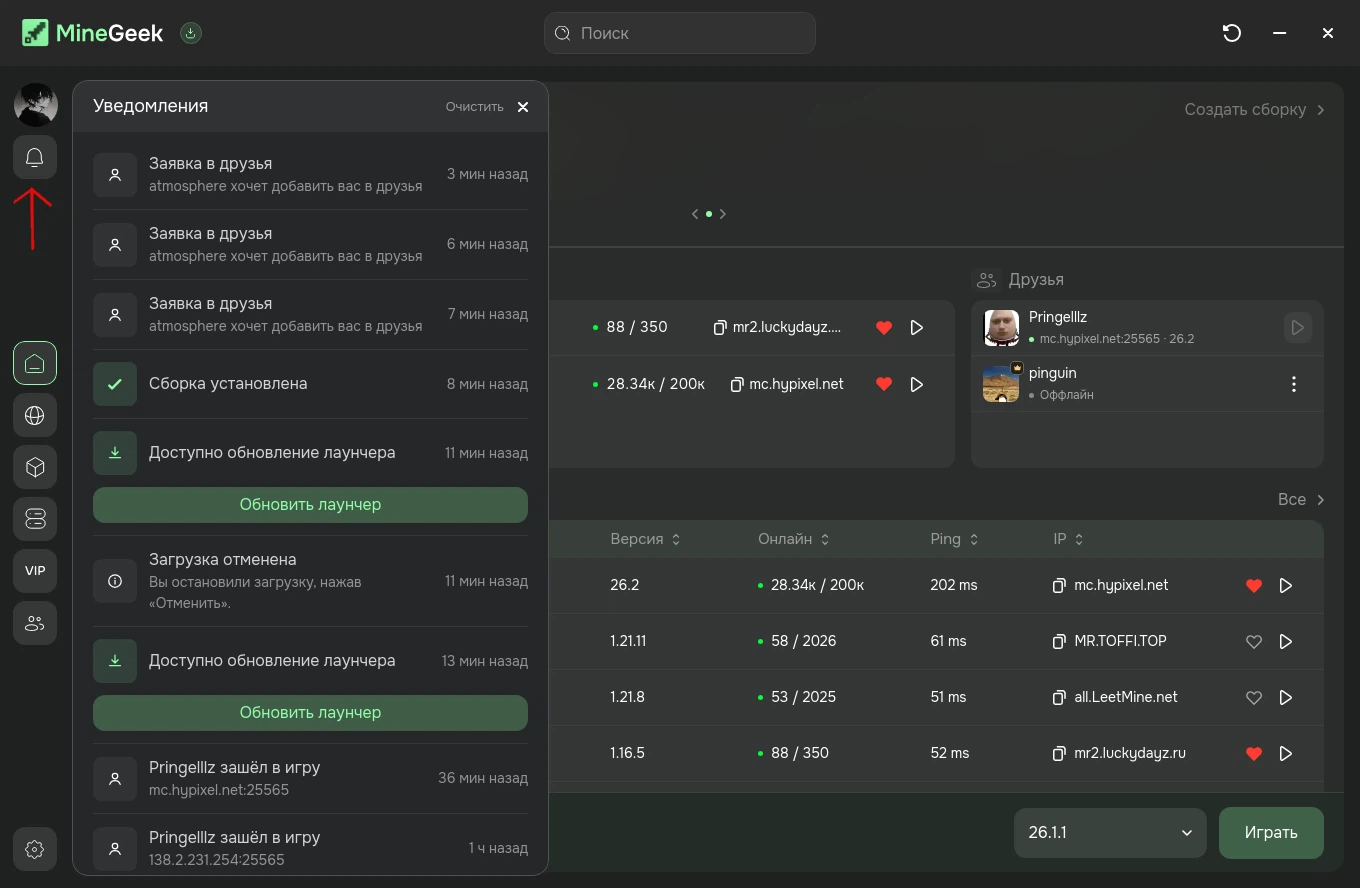
Пользователь, которому вы отправили заявку, увидит уведомление у себя в лаунчере. Чтобы его посмотреть, нужно нажать на иконку колокольчика в левой панели - рядом с ней появляется красная точка, если есть новые уведомления.
Шаг 6. Примите или отклоните запрос
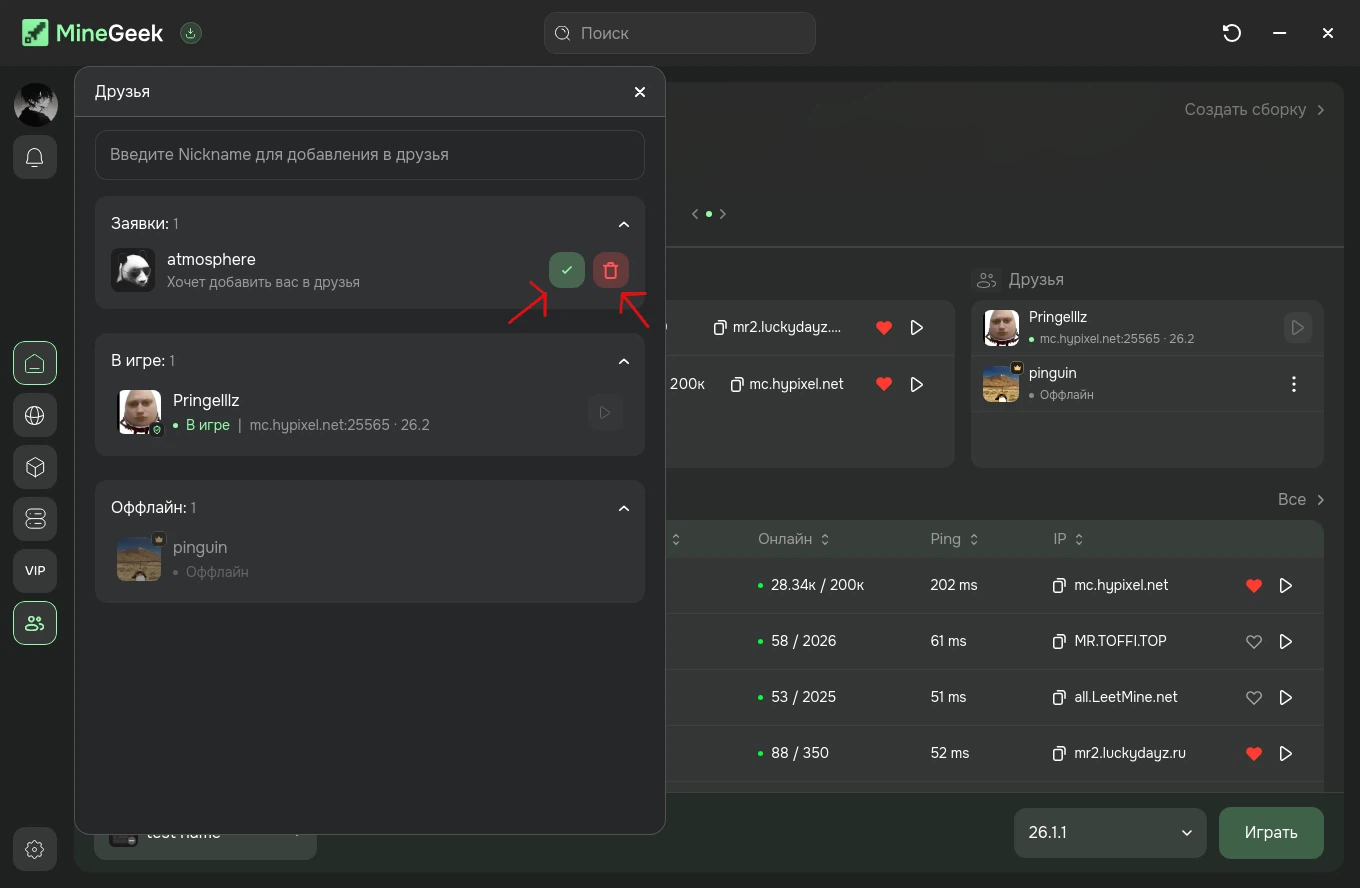
В окне «Друзья» появится раздел «Заявки» с именем пользователя, который хочет добавить вас в друзья. Нажмите на зелёную галочку, чтобы принять запрос, или на иконку корзины, чтобы отклонить его.
Шаг 7. Друг добавлен
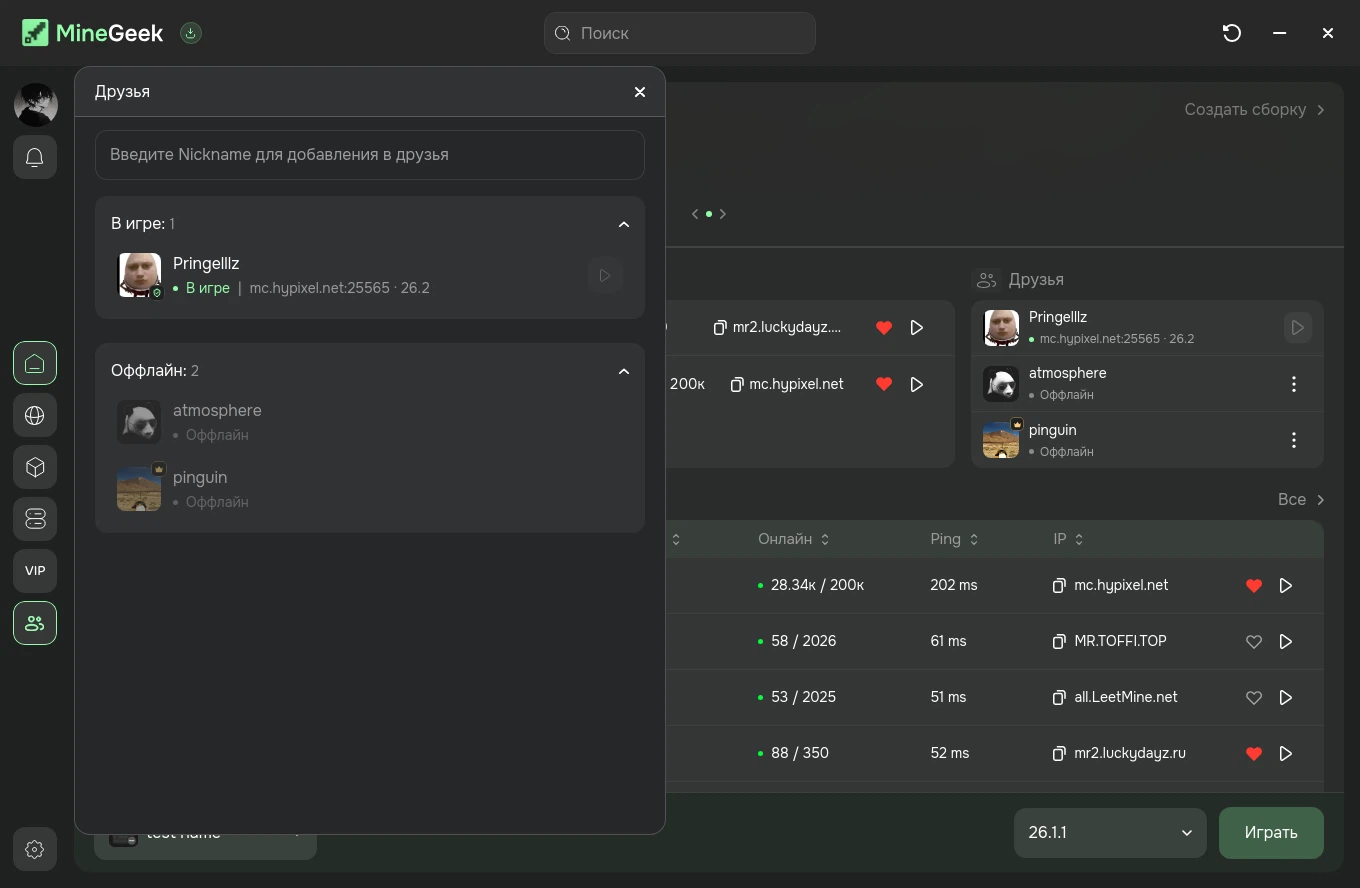
После принятия запроса пользователь появляется в общем списке друзей - например, в разделе «Оффлайн», если сейчас не в сети.
Результат
Когда запрос принят, друг отображается в списке со статусом «В сети», как только он заходит в лаунчер. После этого с ним уже можно играть совместно.