Что такое сборка
Сборка в MineGeek - это отдельный «профиль» игры со своей версией Minecraft, модлоадером и набором модов, ресурс-паков и шейдеров. Можно держать сразу несколько сборок параллельно - например, одну для ванильного выживания, другую с модами - и переключаться между ними без конфликтов.
Шаг 1: Создайте сборку
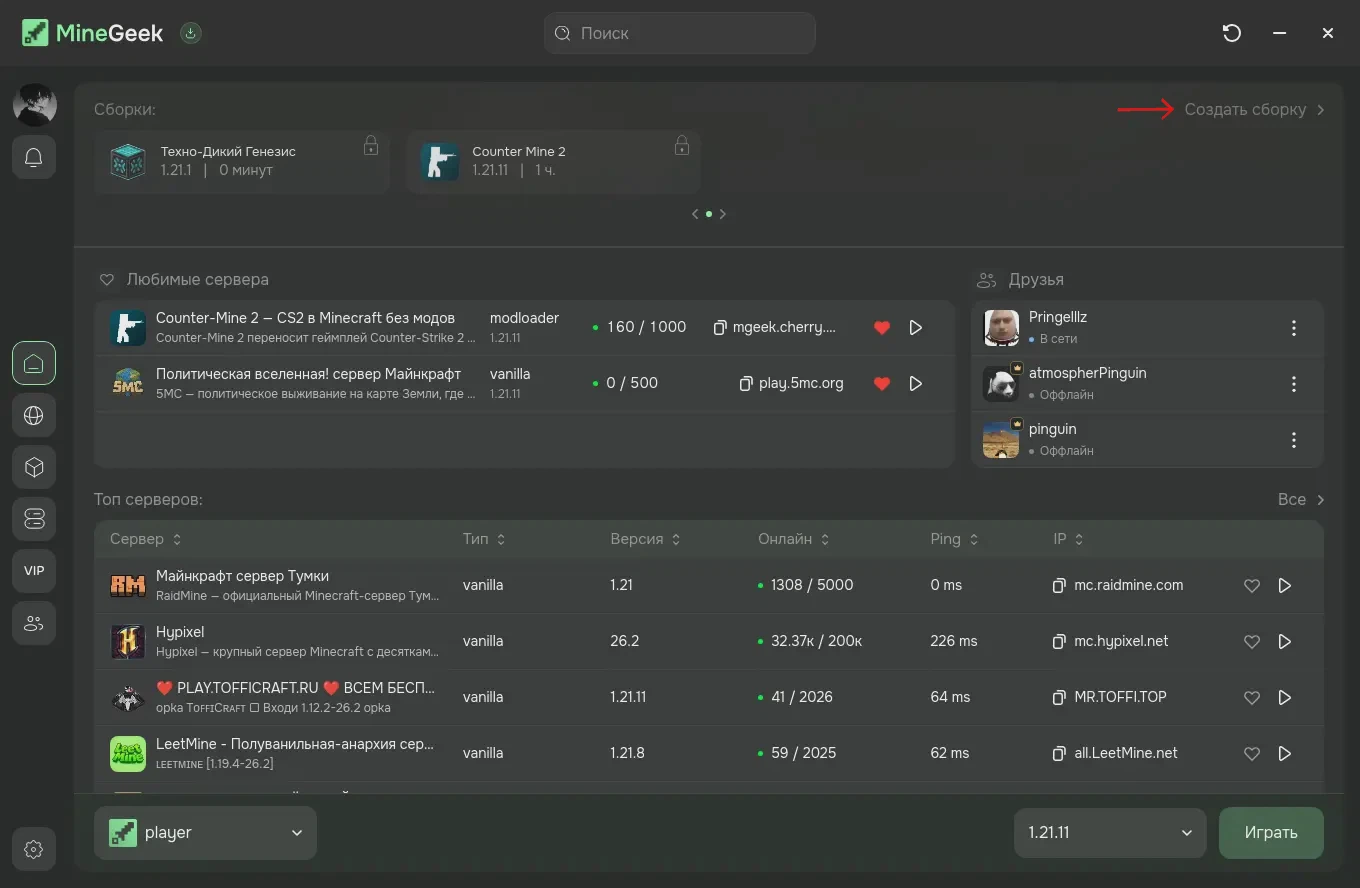
На главном экране, в верхней части блока «Сборки», нажмите «Создать сборку».
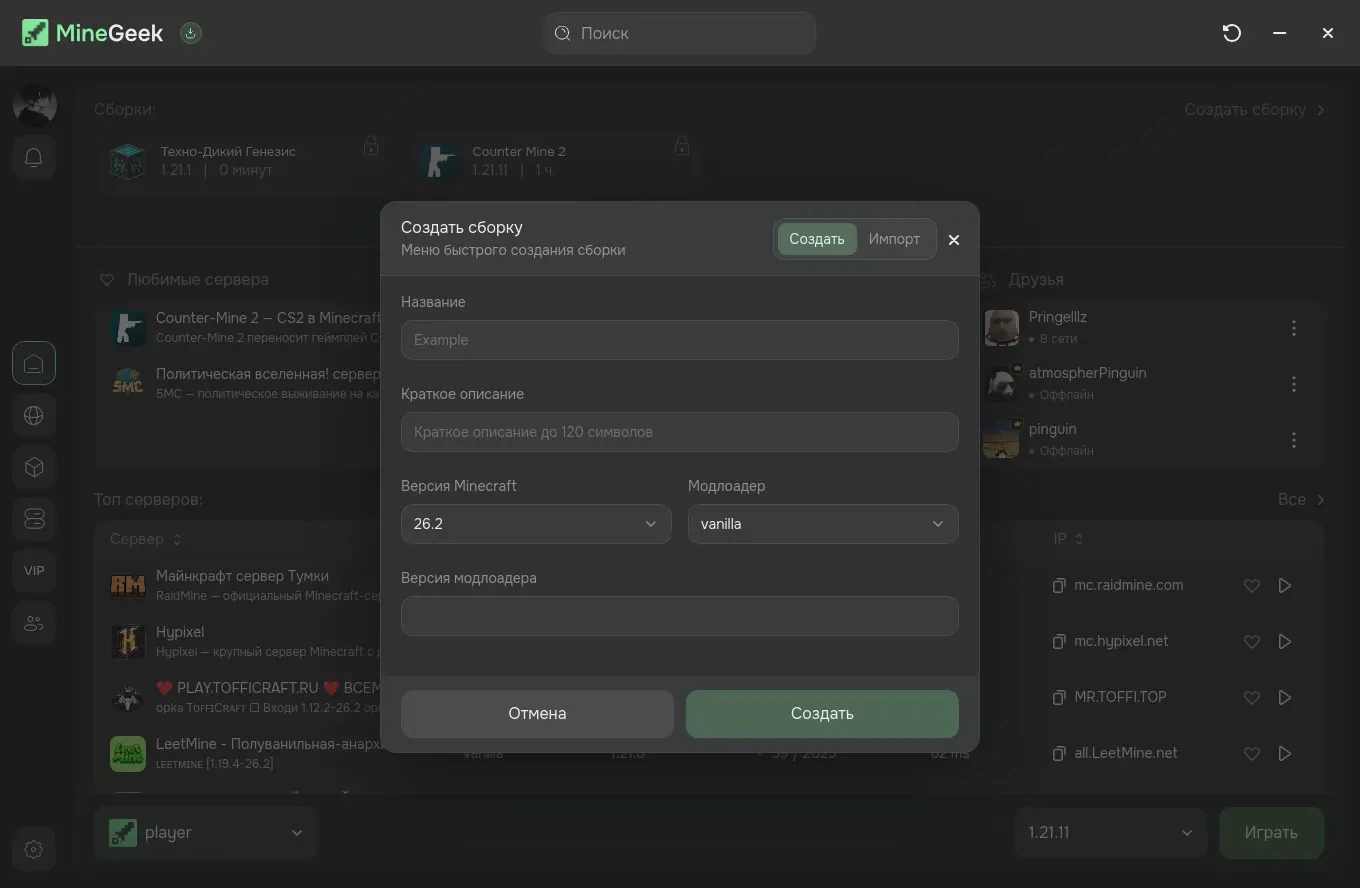
Откроется форма с четырьмя полями: Название, Краткое описание, Версия Minecraft и Модлоадер. Если выбрать модлоадер «vanilla» (без модов), поле версии модлоадера остаётся недоступным - оно нужно только для Forge, NeoForge, Fabric и подобных.
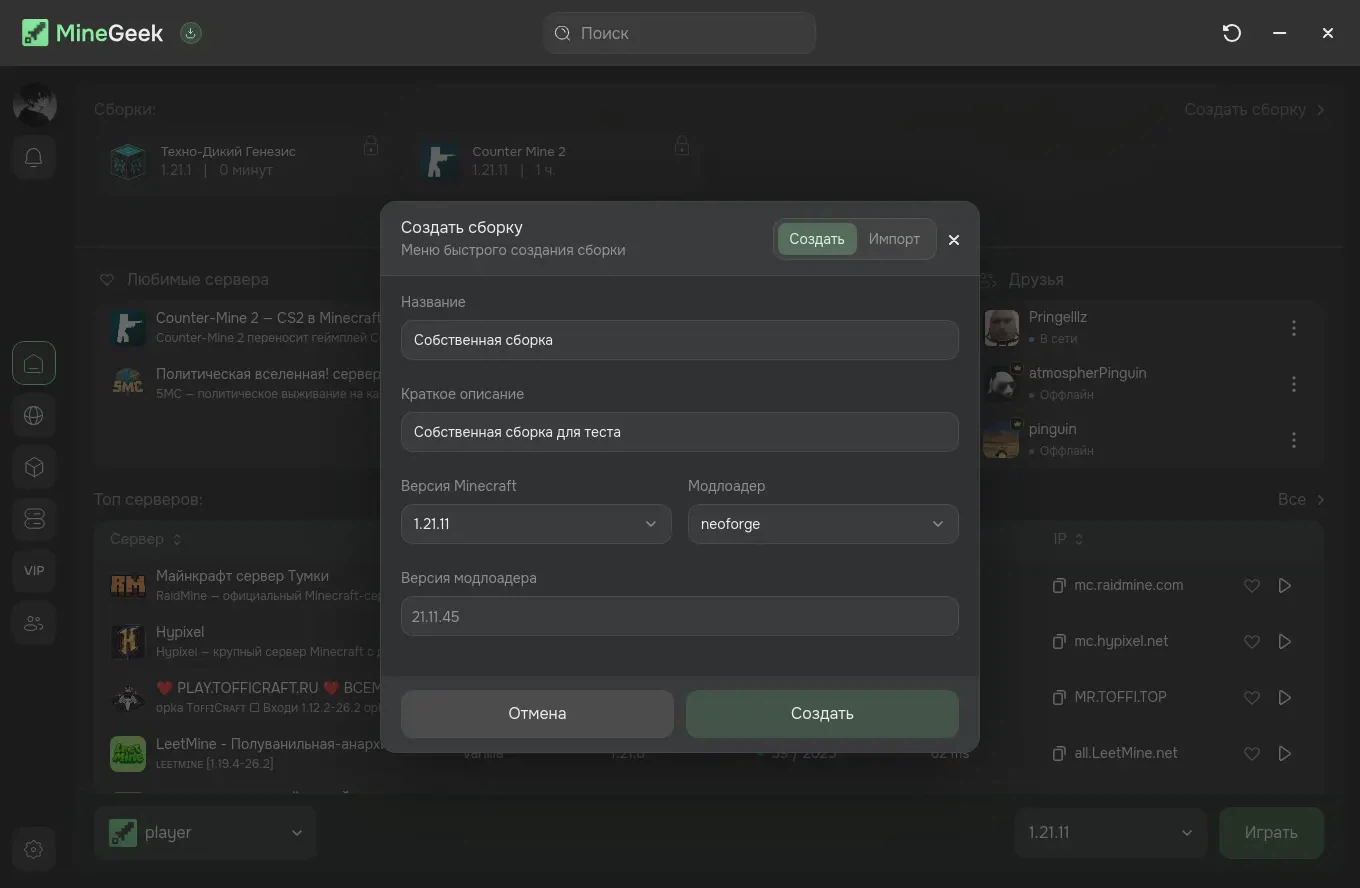
Заполните поля и нажмите «Создать».
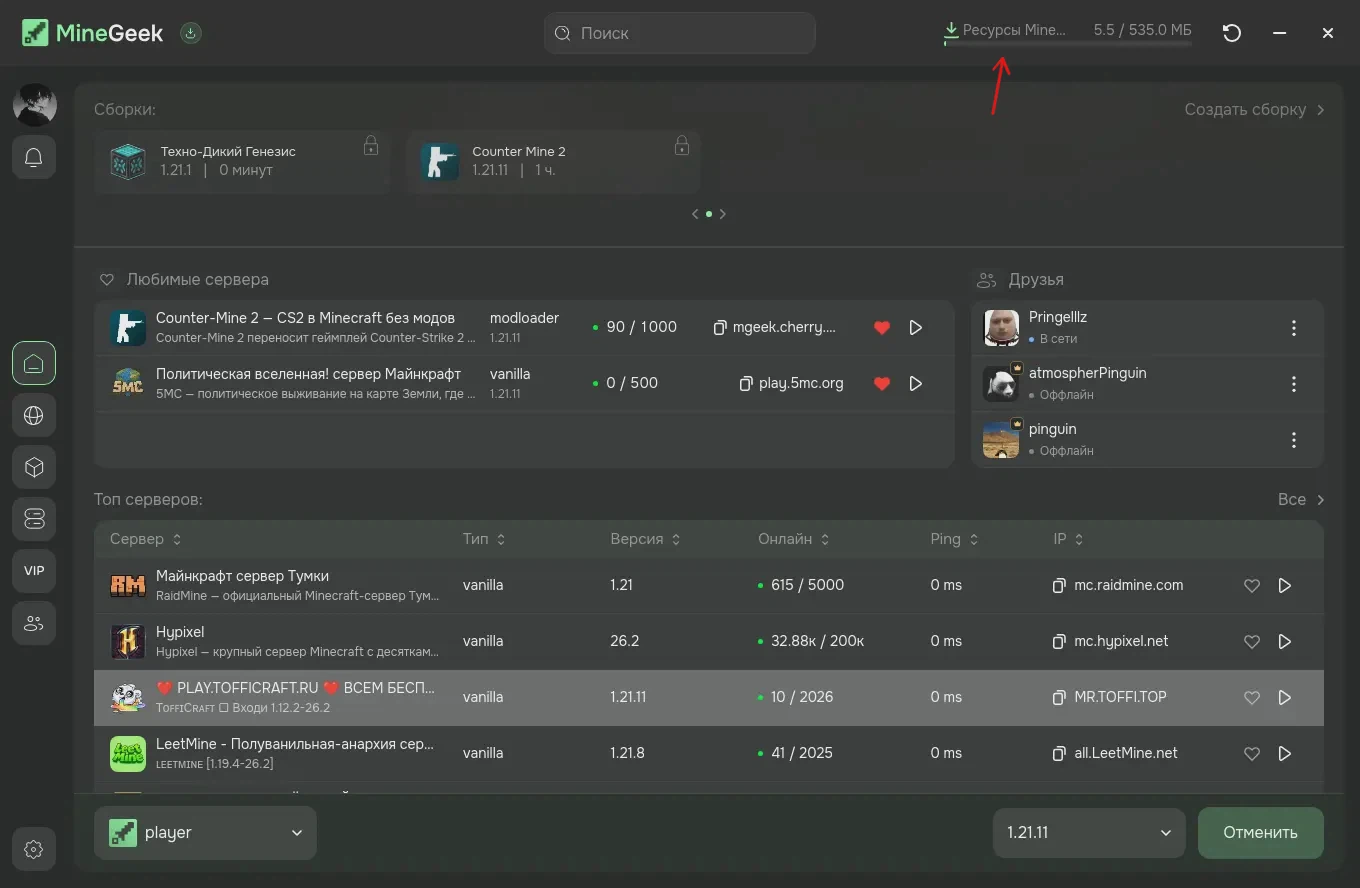
Пока сборка создаётся и скачивает нужные файлы, в правом верхнем углу лаунчера отображается прогресс-бар загрузки.
Шаг 2: Откройте сборку для настройки
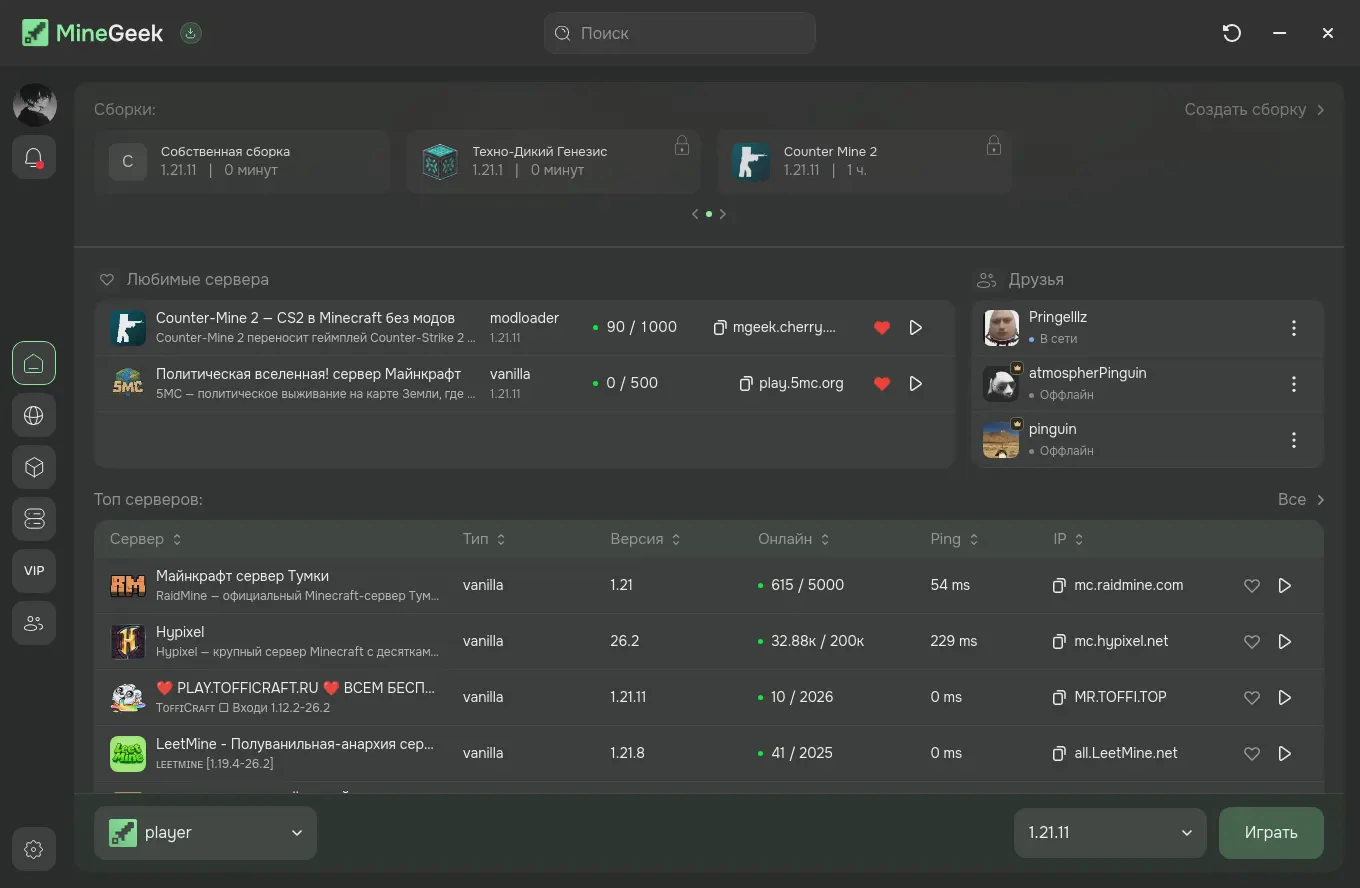
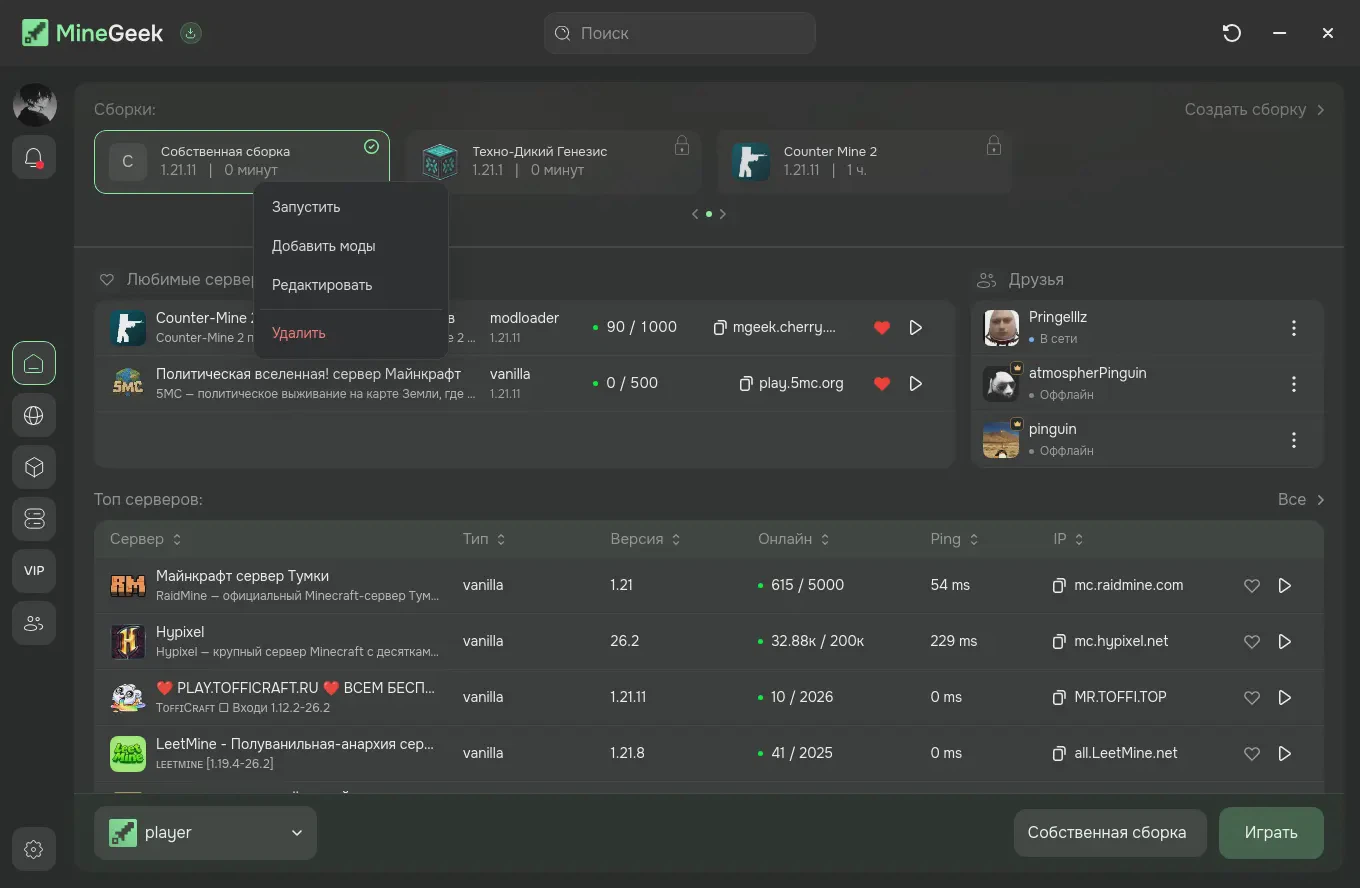
Новая сборка появится в общем списке «Сборки». Открыть её можно двумя способами: дважды кликнуть по ней левой кнопкой мыши, либо кликнуть правой кнопкой и в появившемся меню выбрать «Редактировать».
Шаг 3: Страница настроек сборки
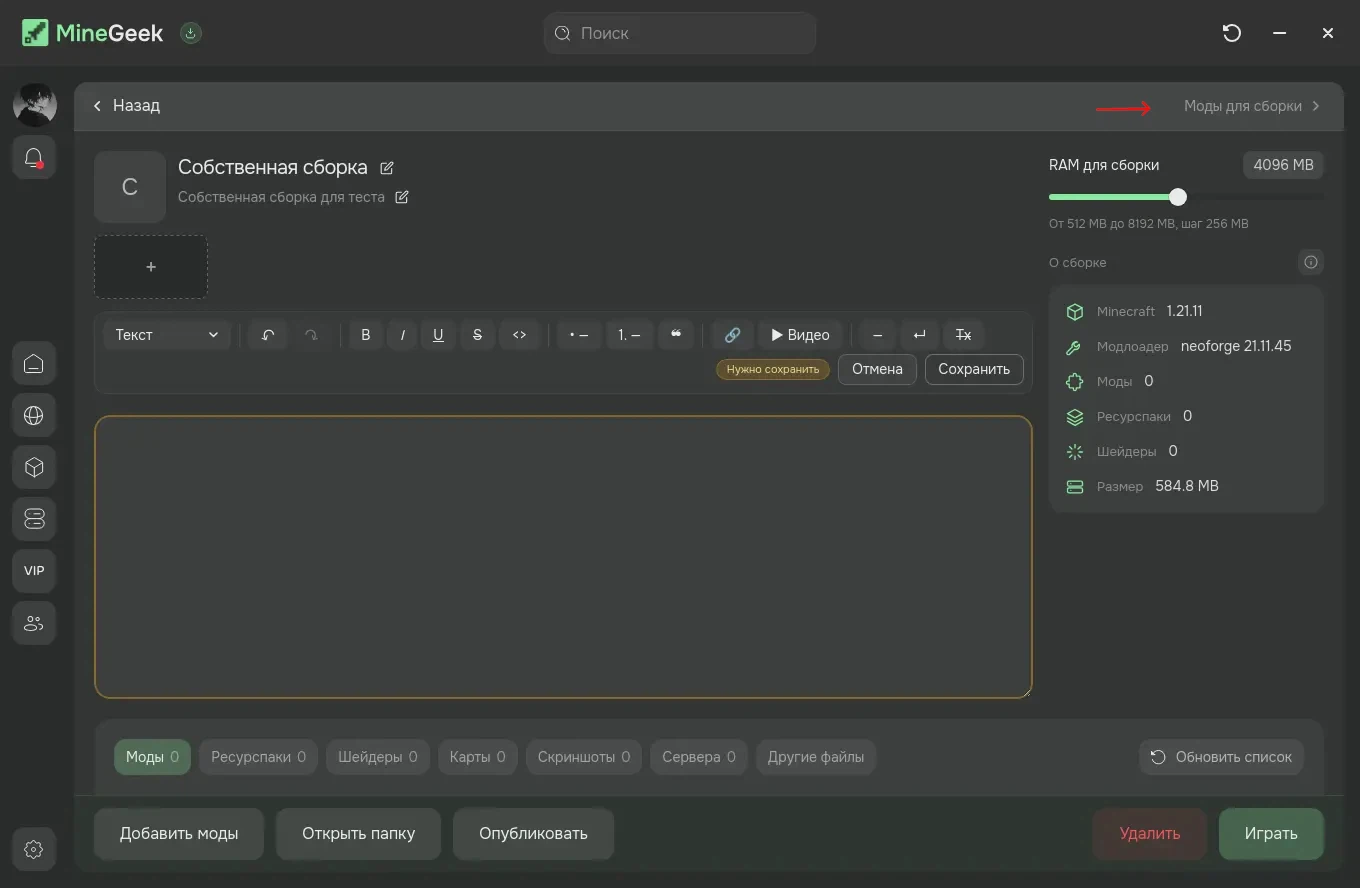
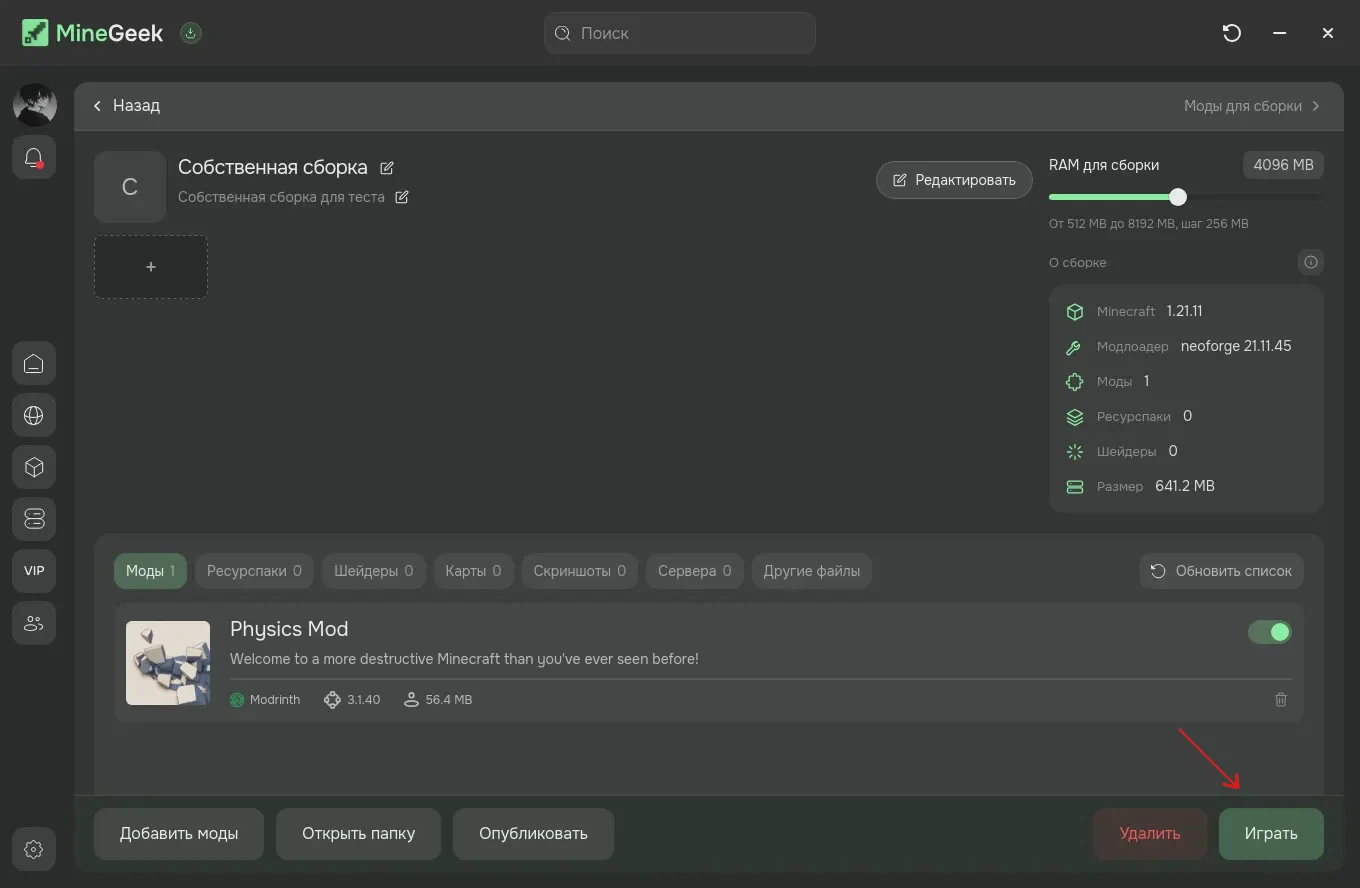
Здесь можно переименовать сборку, добавить описание, настроить объём выделяемой оперативной памяти (RAM) ползунком, а в панели «О сборке» справа видно версию Minecraft, модлоадер, количество модов, ресурс-паков, шейдеров и общий размер сборки. Вкладки снизу (Моды, Ресурспаки, Шейдеры, Карты, Скриншоты, Сервера, Другие файлы) показывают содержимое сборки по категориям. Чтобы перейти к установке модов, нажмите «Моды для сборки» в правом верхнем углу.
Шаг 4: Найдите и установите мод
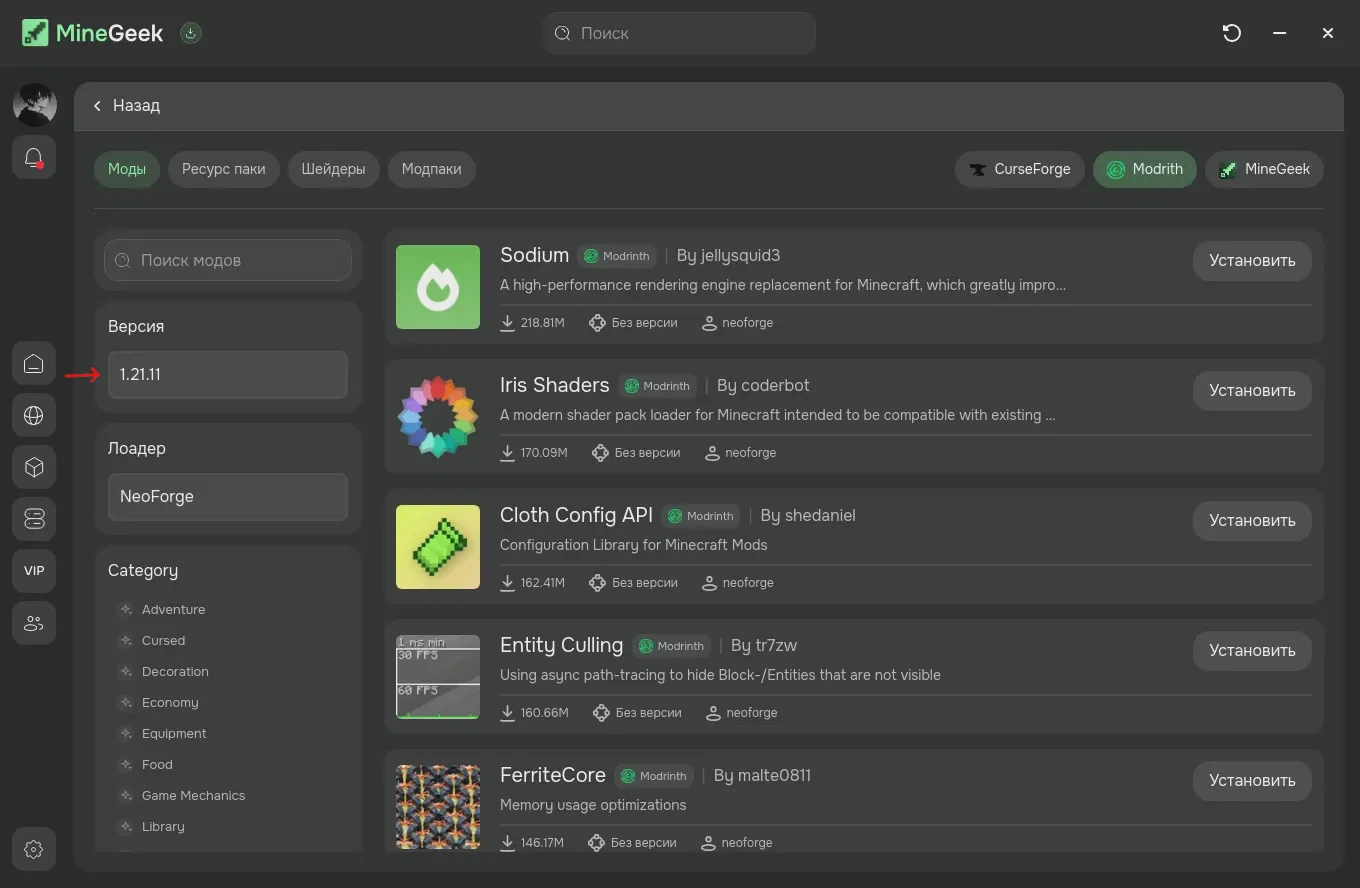
Откроется браузер контента с вкладками по типу (Моды, Ресурс паки, Шейдеры, Модпаки) и по источнику (CurseForge, Modrith, MineGeek). Слева можно отфильтровать по версии игры, загрузчику и категории. Чтобы найти конкретный мод, введите его название в поле поиска.
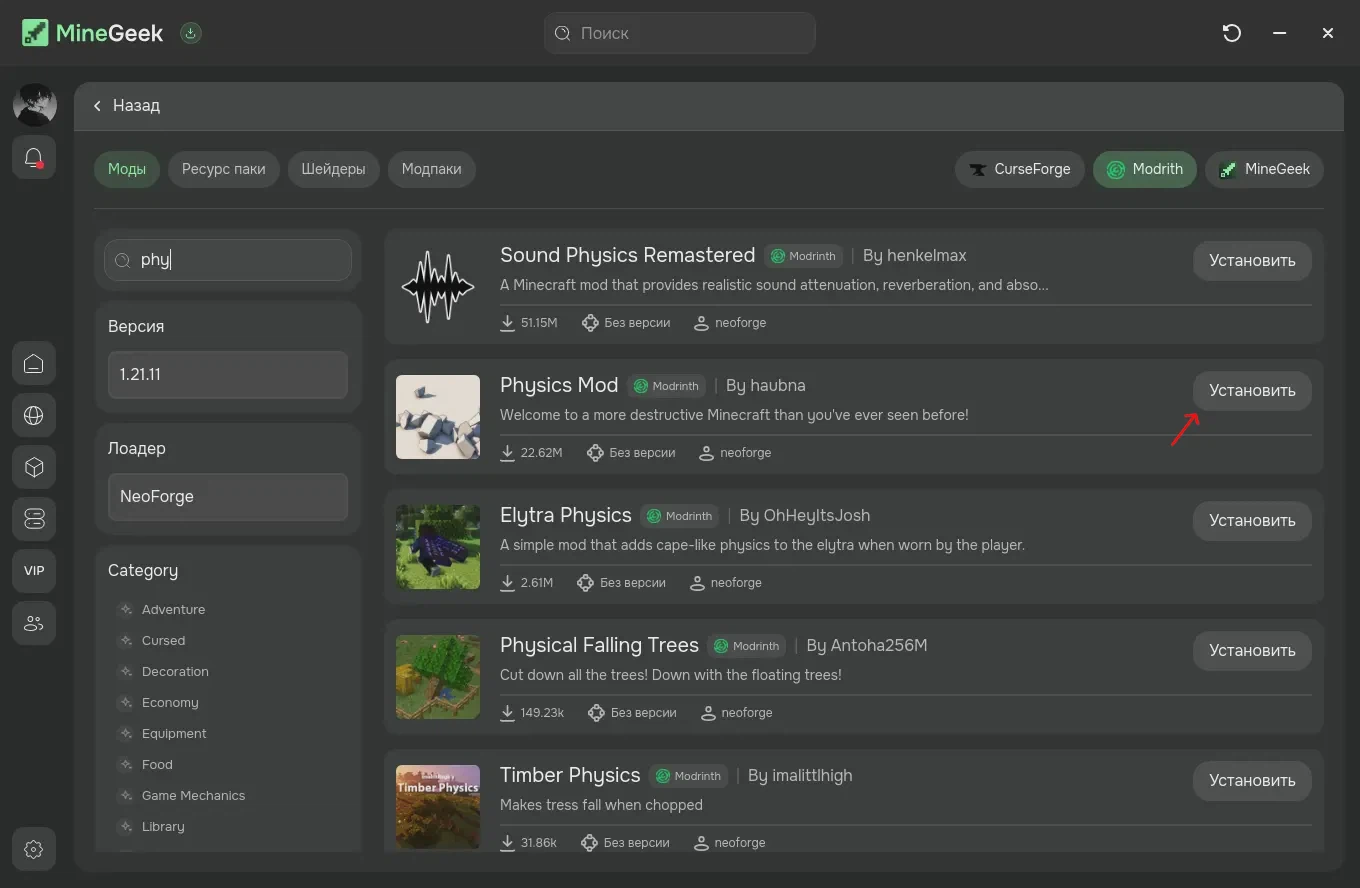
Когда нашли нужный мод, нажмите «Установить» рядом с ним.
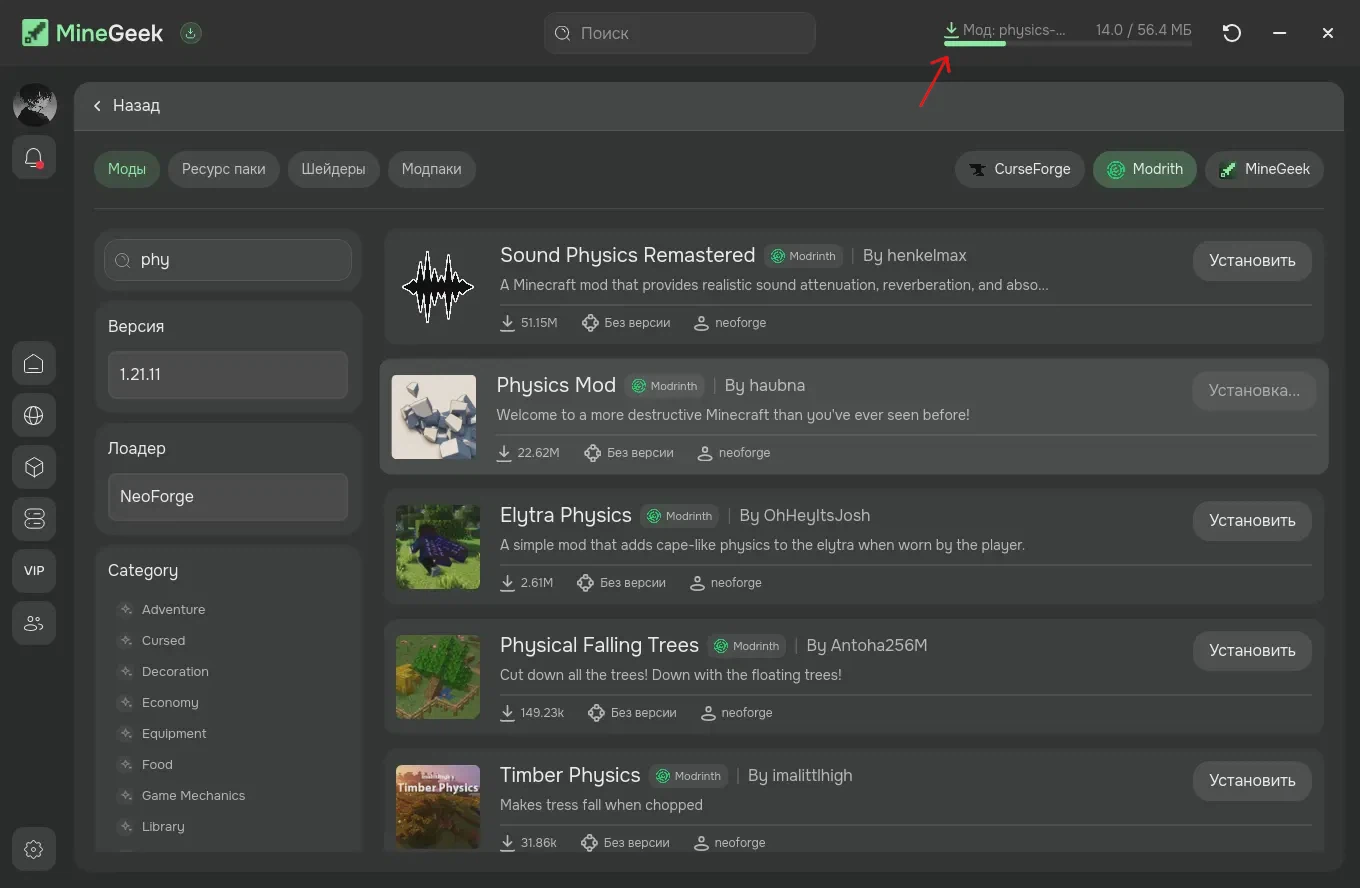
Во время загрузки в правом верхнем углу появится прогресс-бар установки конкретного мода.
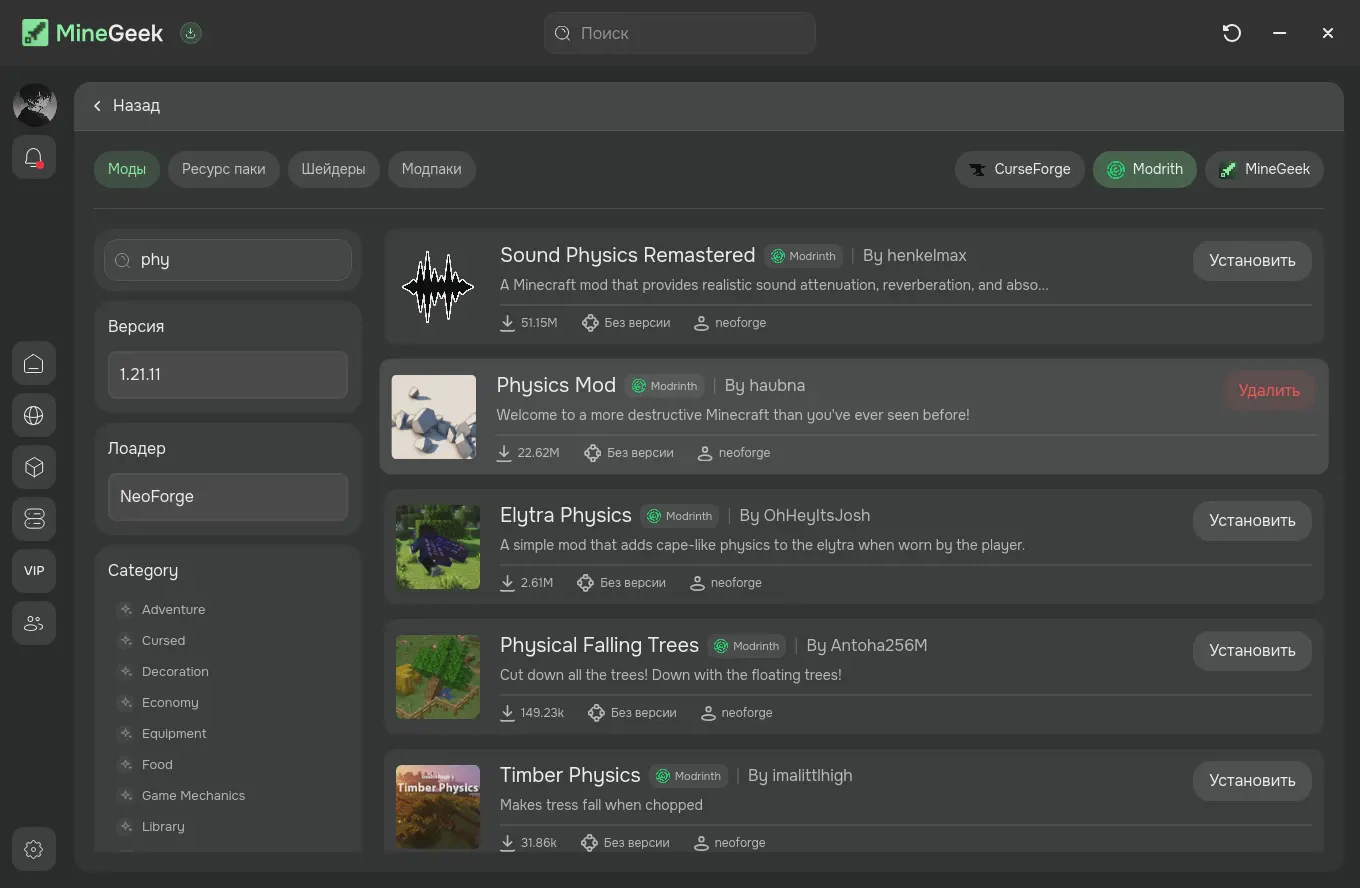
После завершения установки кнопка «Установить» сменится на красную «Удалить» - это значит, что мод уже добавлен в сборку.
Детальная страница мода
Кликнув по любому блоку с модом в списке, можно открыть его детальную страницу - там больше информации, чем в компактной карточке из общего списка.
Страница состоит из трёх вкладок:
Описание - галерея скриншотов/видео мода и подробный текст от автора о том, что мод делает.
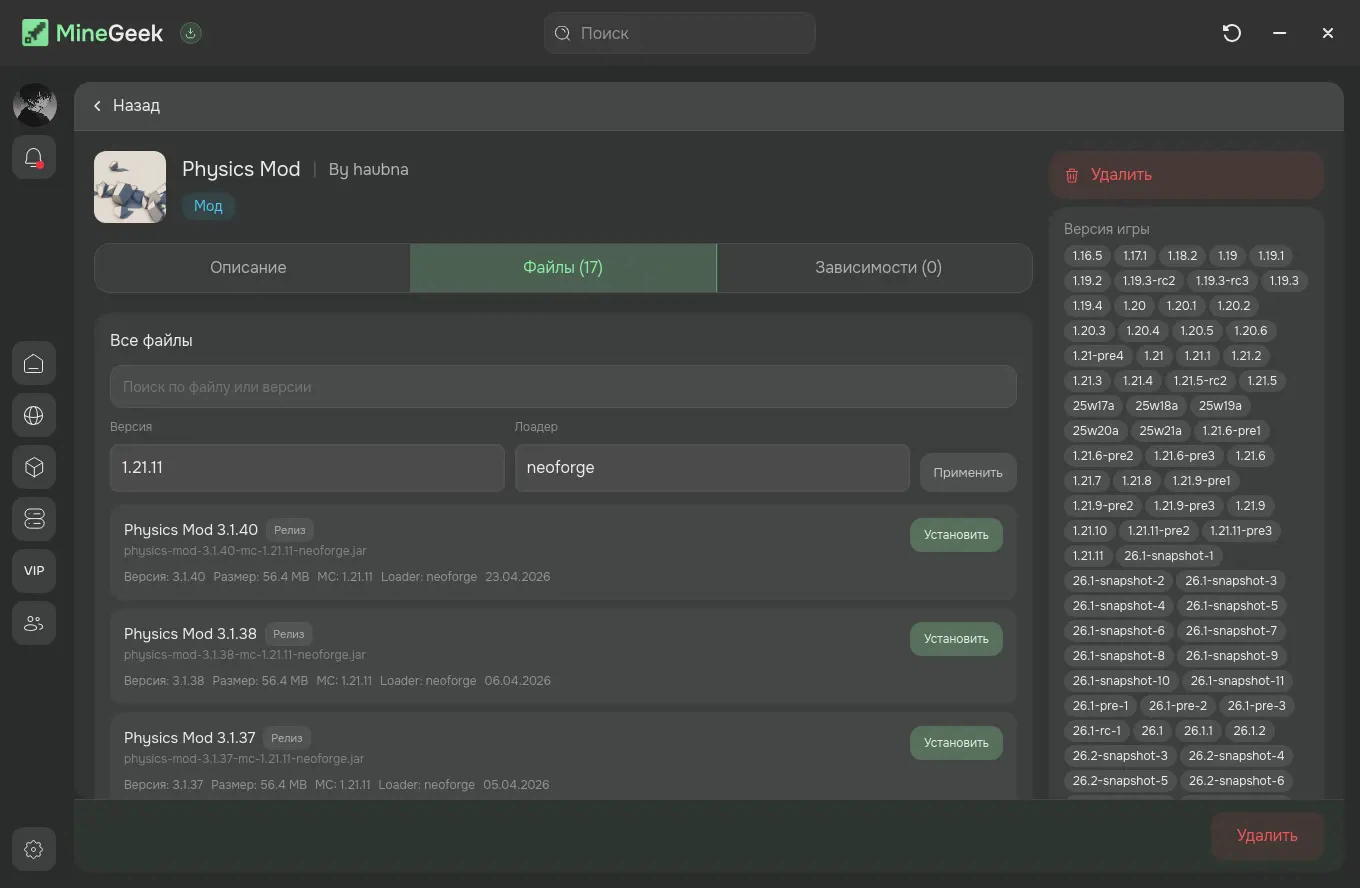
Файлы - список всех доступных версий мода с фильтрами по версии игры и загрузчику (Лоадер). У каждой версии файла указаны номер релиза, точное имя файла, размер, совместимая версия Minecraft, загрузчик и дата публикации.
Зависимости - список модов, которые требуются для работы этого мода (если есть).
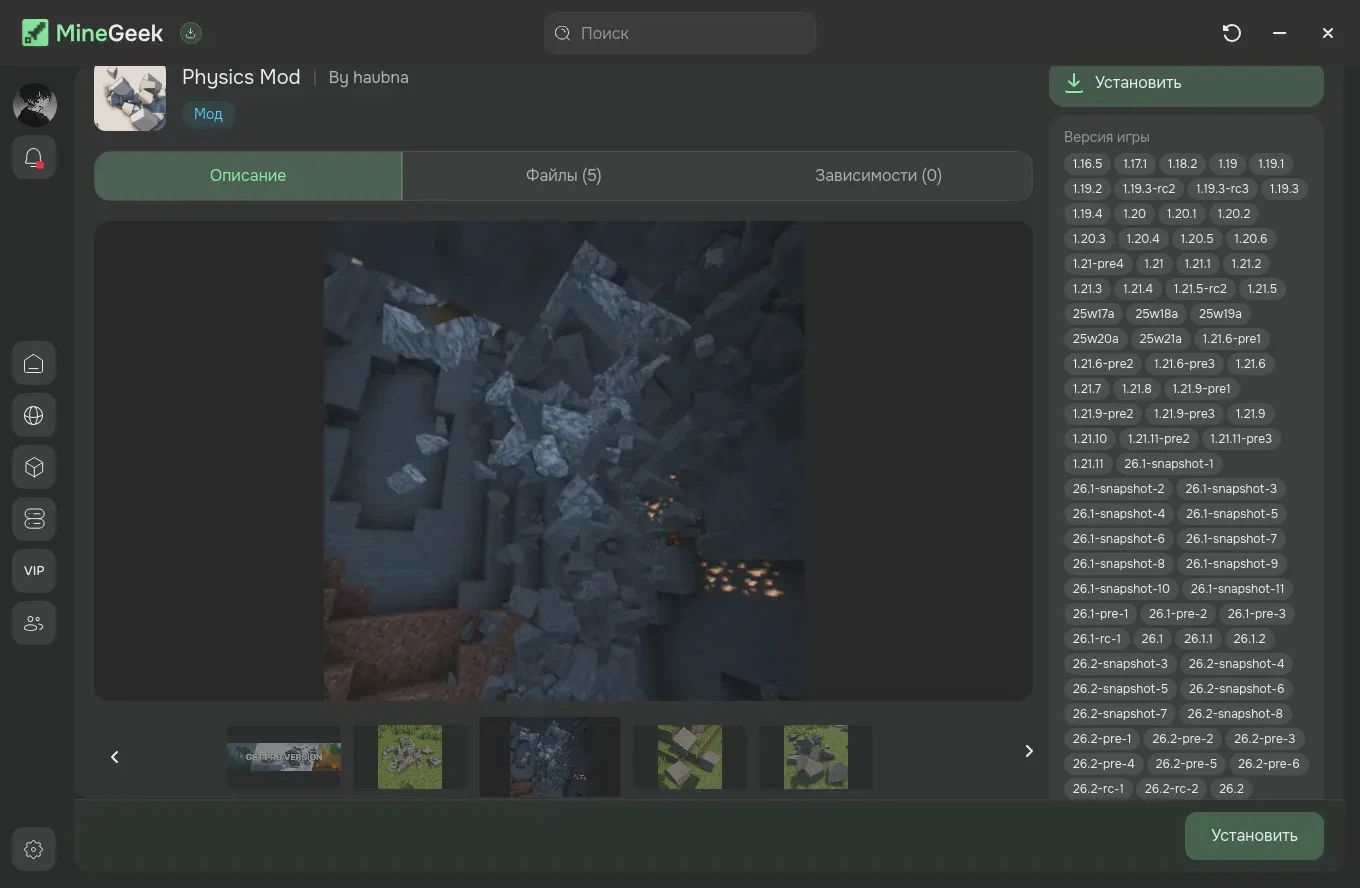
Кнопка «Установить» справа сверху ставит последнюю подходящую под вашу сборку версию одним кликом - это самый быстрый путь. Но если нужна не последняя, а конкретная версия мода (например, для совместимости со старой сборкой), откройте вкладку «Файлы», отфильтруйте список по нужной версии игры и загрузчику через поля «Версия» и «Лоадер», затем нажмите «Установить» у конкретного файла в списке.
Шаг 5: Запустите игру со сборкой
Вернитесь на страницу сборки кнопкой «Назад» - установленный мод теперь отображается в списке, а счётчик модов в панели «О сборке» обновился. Нажмите «Играть» внизу экрана, чтобы запустить Minecraft с этой сборкой.
Альтернативный способ запуска
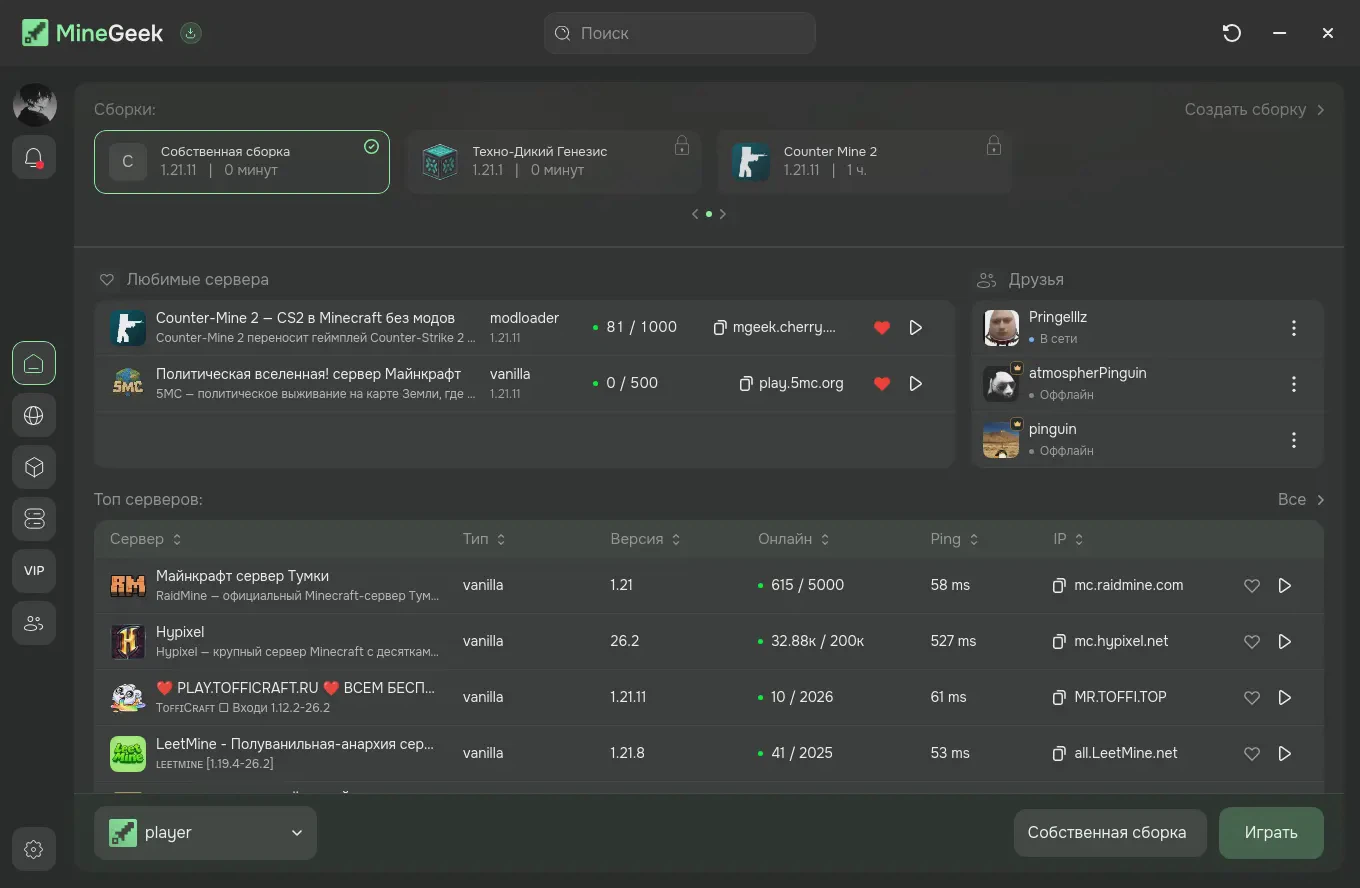
Запустить сборку можно и с главного экрана: кликните по ней один раз левой кнопкой - она подсветится зелёным, а в футере вместо версии игры появится название сборки и кнопка «Играть». Либо кликните правой кнопкой и выберите «Запустить» в контекстном меню.
Проверка мода в игре
Чтобы убедиться, что мод действительно работает, откройте игровое меню (Esc) и выберите «Моды».
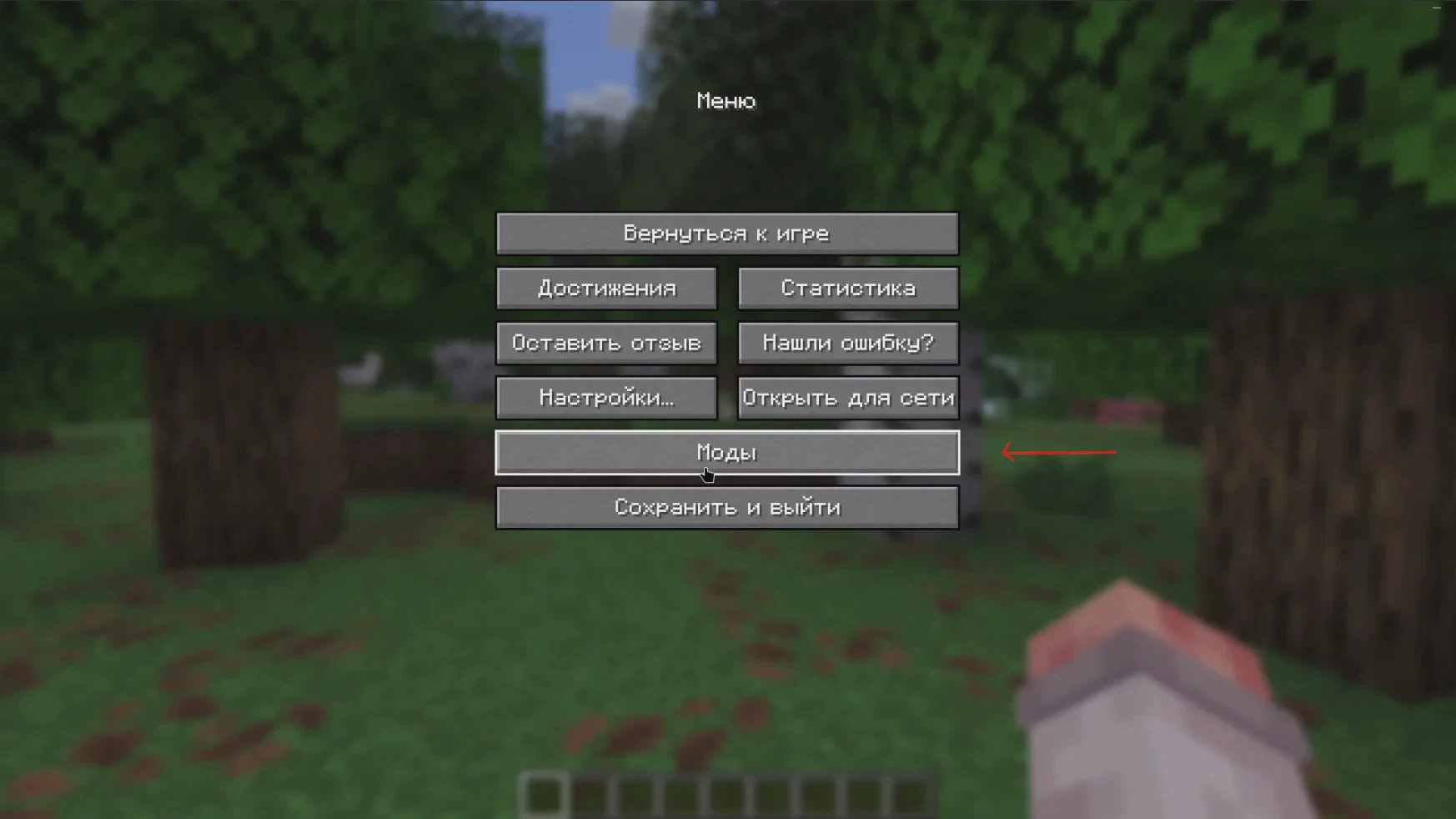
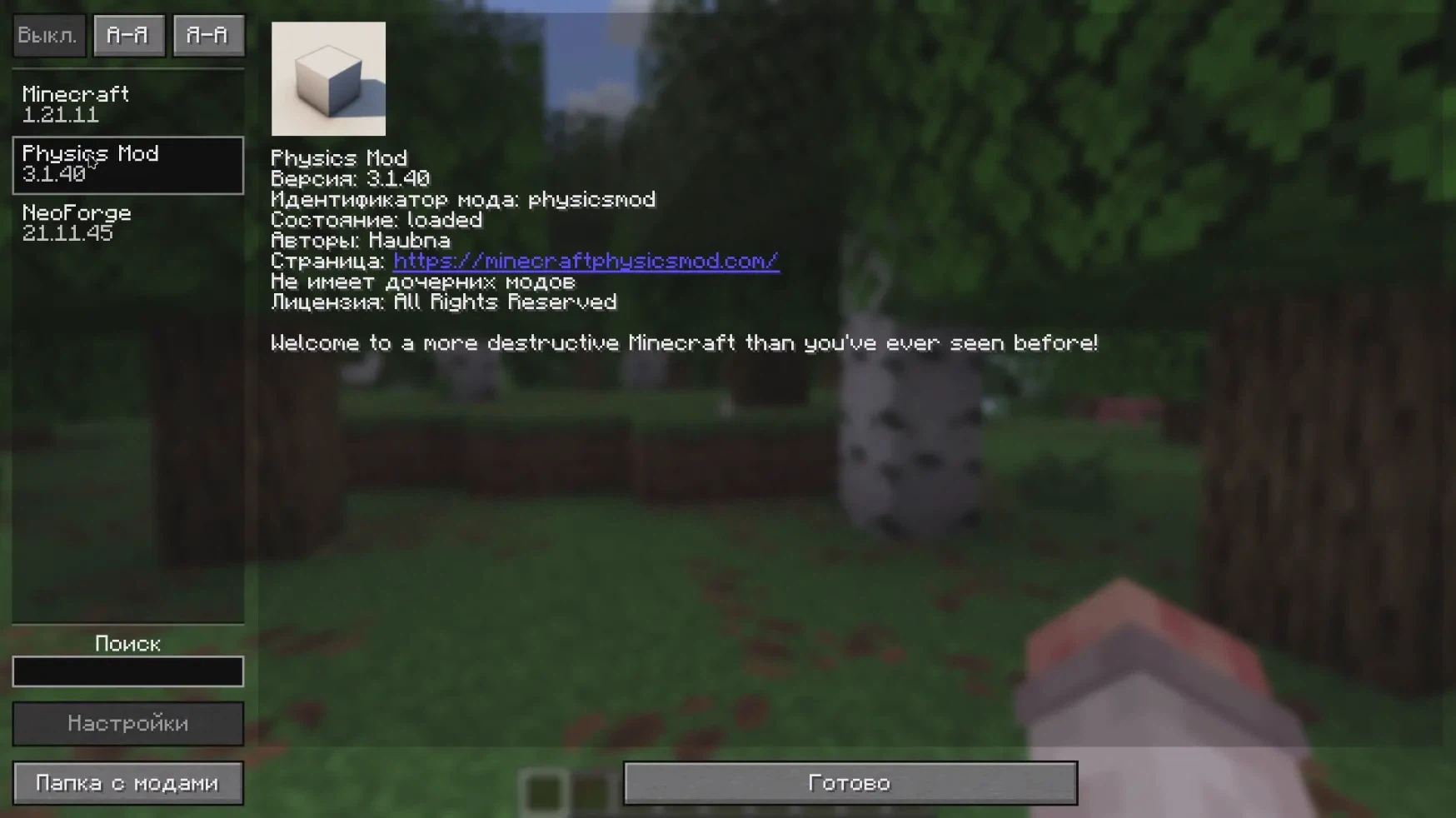
В открывшемся списке найдите нужный мод - если он отображается с описанием, версией и автором, значит он корректно загружен.
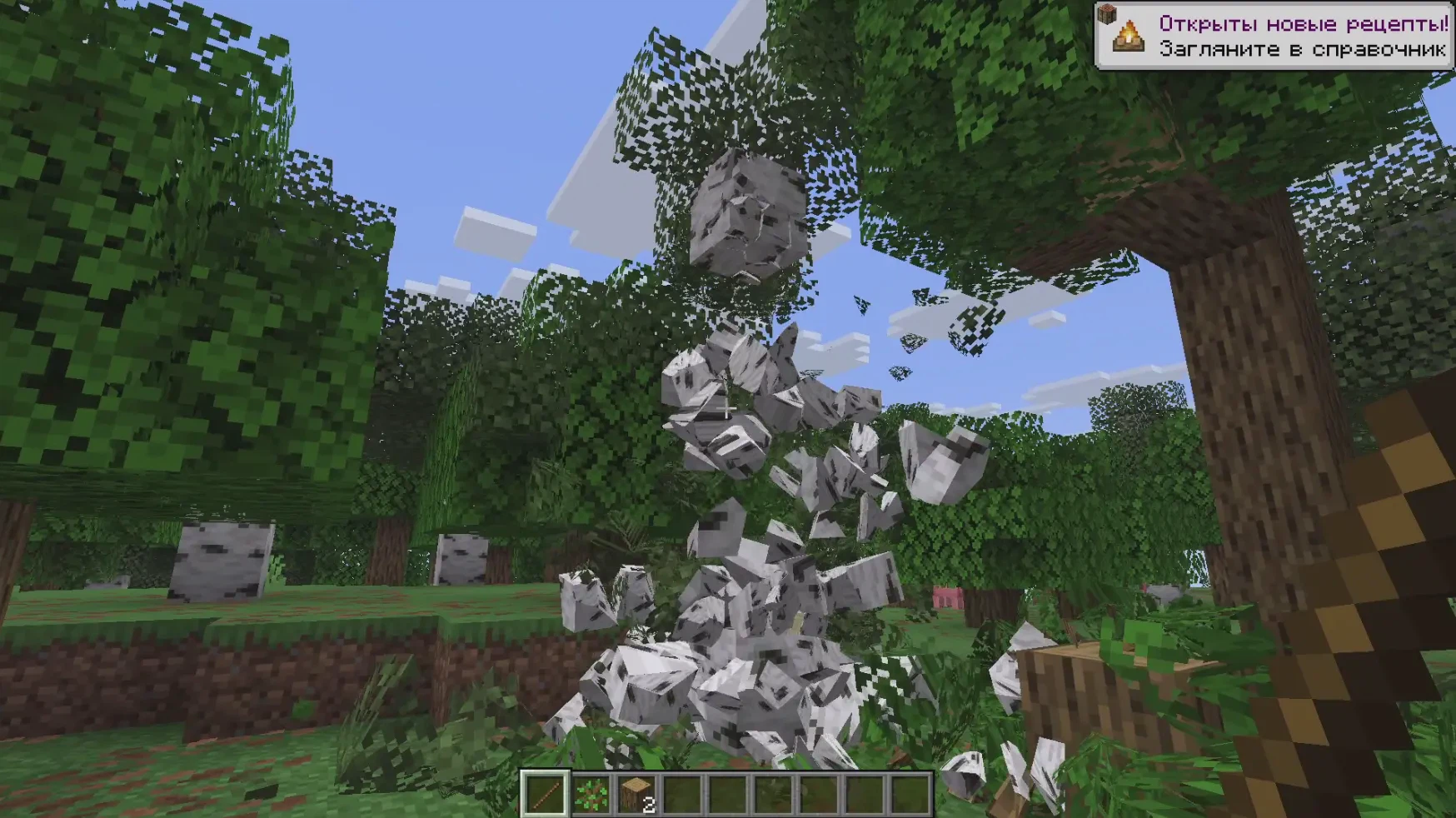
Ну и, конечно, эффект мода будет заметен прямо в игровом процессе.
Связанные гайды
Как играть с другом в Minecraft через интернет без Hamachi и сервера
Добавление друзей в лаунчере