Что это такое
В MineGeek можно играть с другом в одном мире, не пробрасывая порты и не настраивая сеть вручную - через встроенное P2P-подключение. Один игрок создаёт мир и открывает его для друзей (хост), второй подключается к нему прямо из лаунчера.
Ниже - пошаговая инструкция для обеих сторон.
Часть 1. Открываем мир для друга (сторона хоста)
Шаг 1. Выберите версию и запустите игру
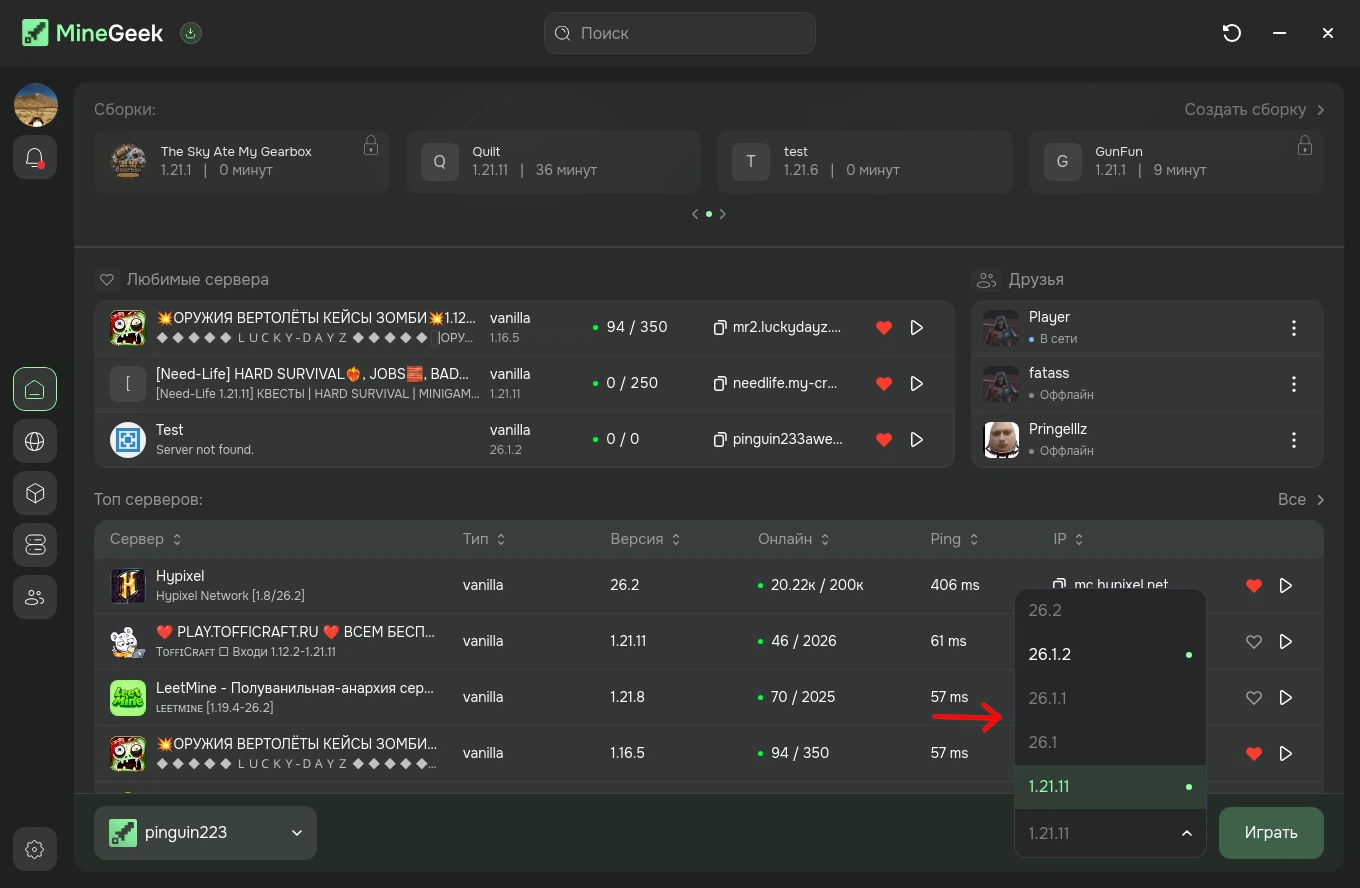
На главном экране лаунчера внизу выберите нужную версию Minecraft (или сборку) и нажмите «Играть».
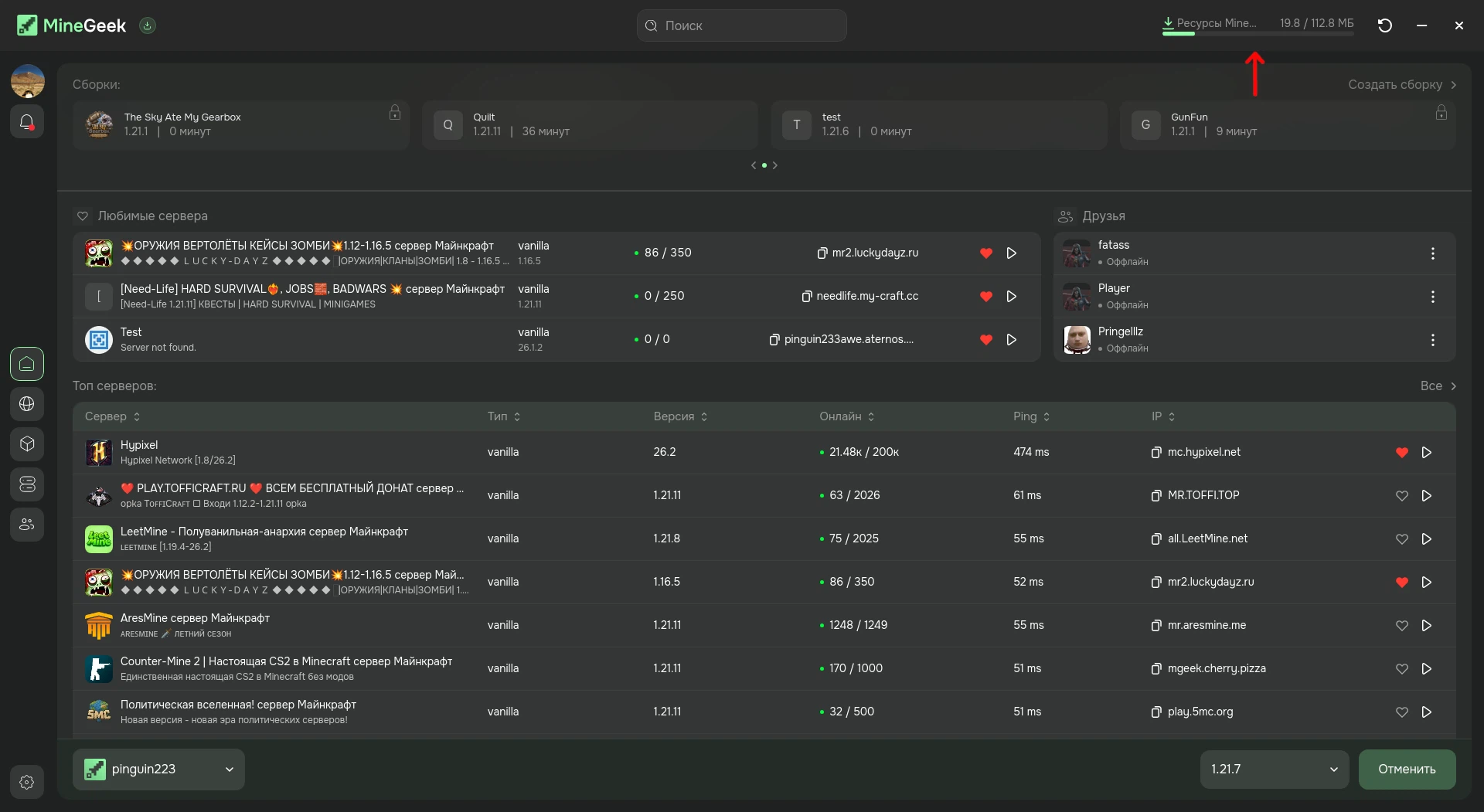
Если выбранная версия ещё не была скачана - лаунчер автоматически начнёт загрузку. В правом верхнем углу появится прогресс-бар с названием загружаемых ресурсов и их объёмом (например, «Ресурсы MineGeek: 19.8 / 112.8 МБ»), а кнопка «Играть» на это время сменится на «Отменить». Дождитесь окончания загрузки - игра запустится автоматически.
Шаг 2. Создайте мир
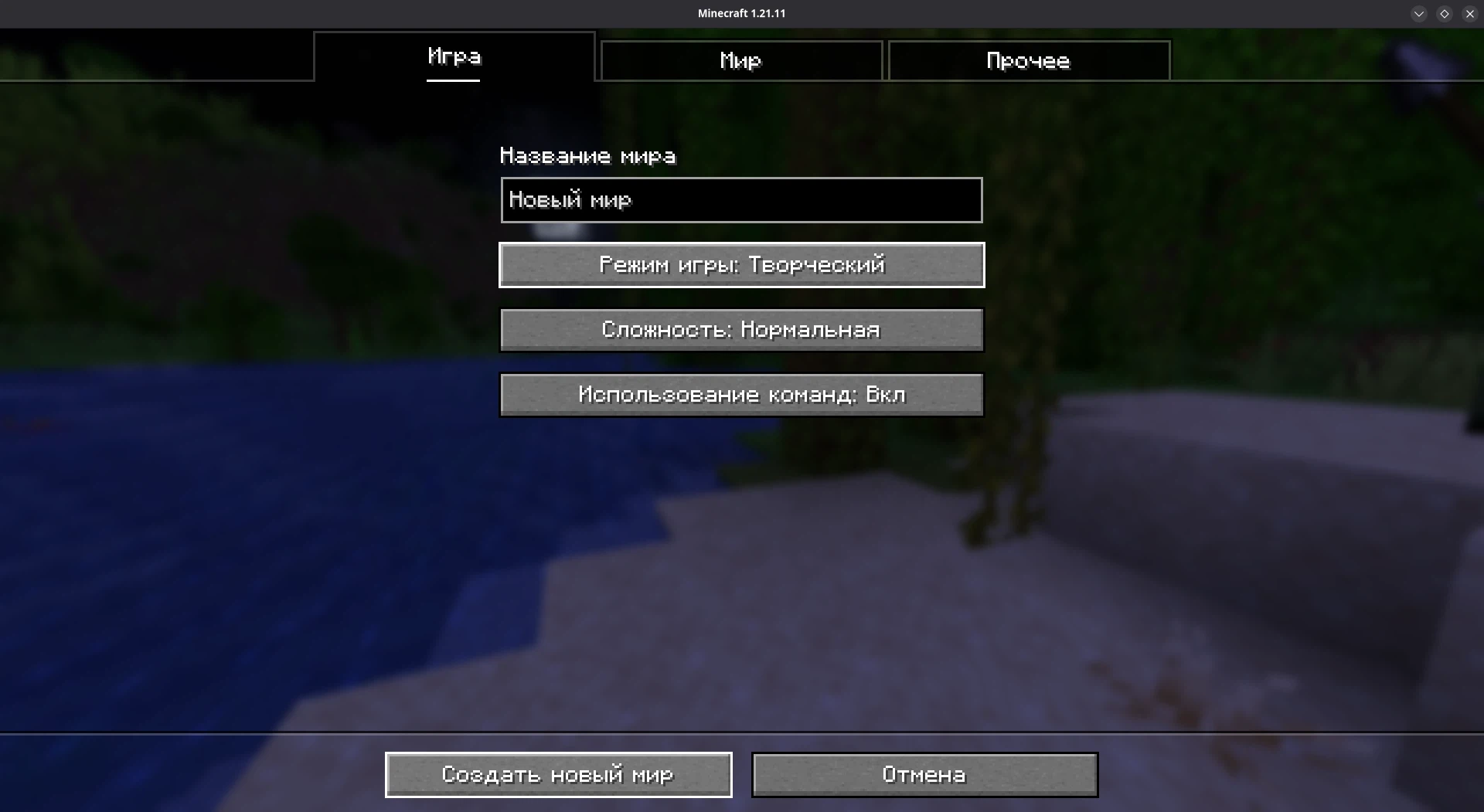
Если подходящего мира ещё нет - создайте новый. Режим игры (Творческий, Выживание и т.д.) не важен, выбирайте любой под свои задачи. Введите название мира и нажмите «Создать новый мир».
Шаг 3. Откройте мир для сети
Уже находясь в мире, откройте игровое меню (Esc) и нажмите «Открыть для сети».
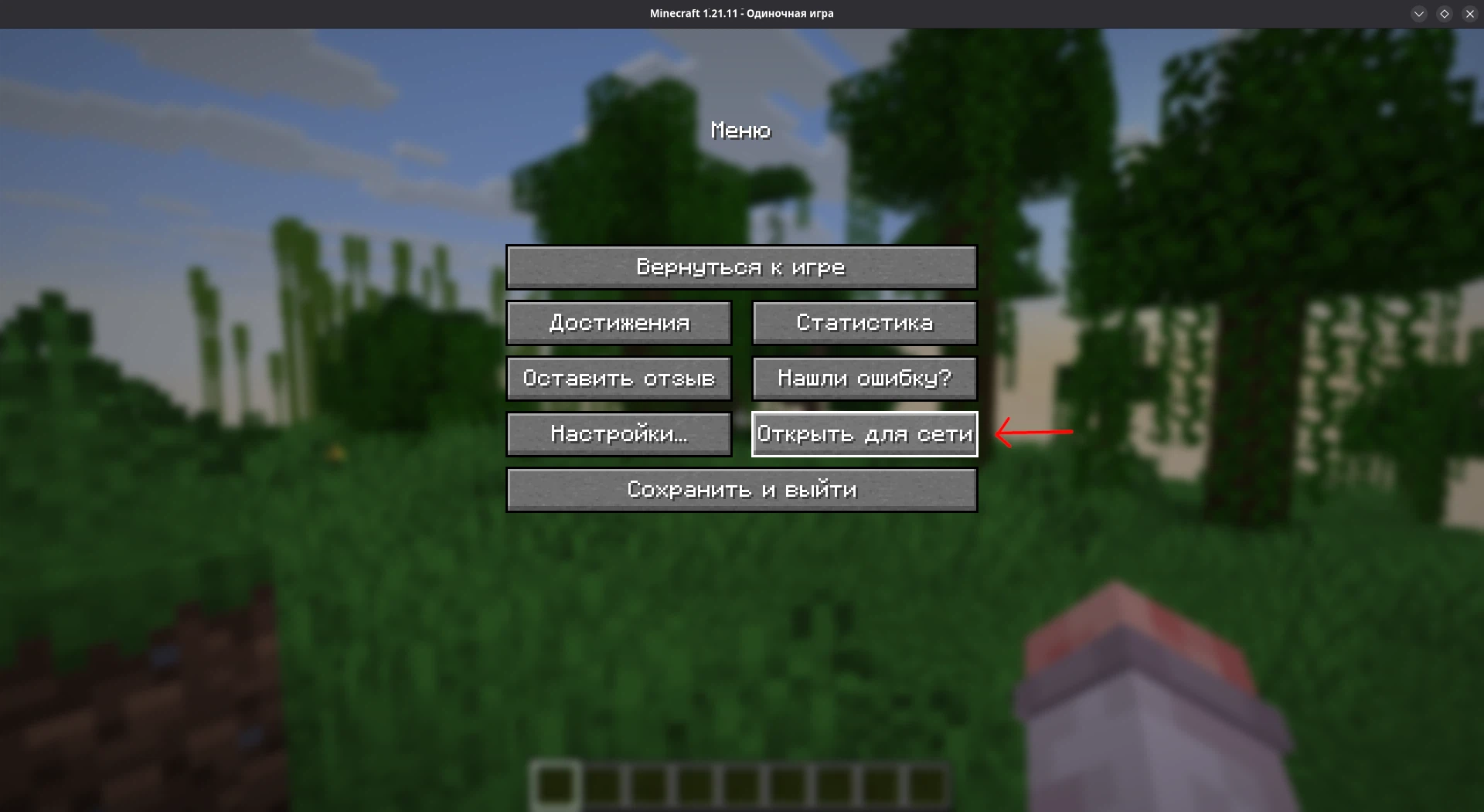
Шаг 4. Настройте доступ
На экране настроек можно указать порт, режим игры для гостей и разрешить или запретить использование команд. Когда всё готово - нажмите «Открыть мир для сети».
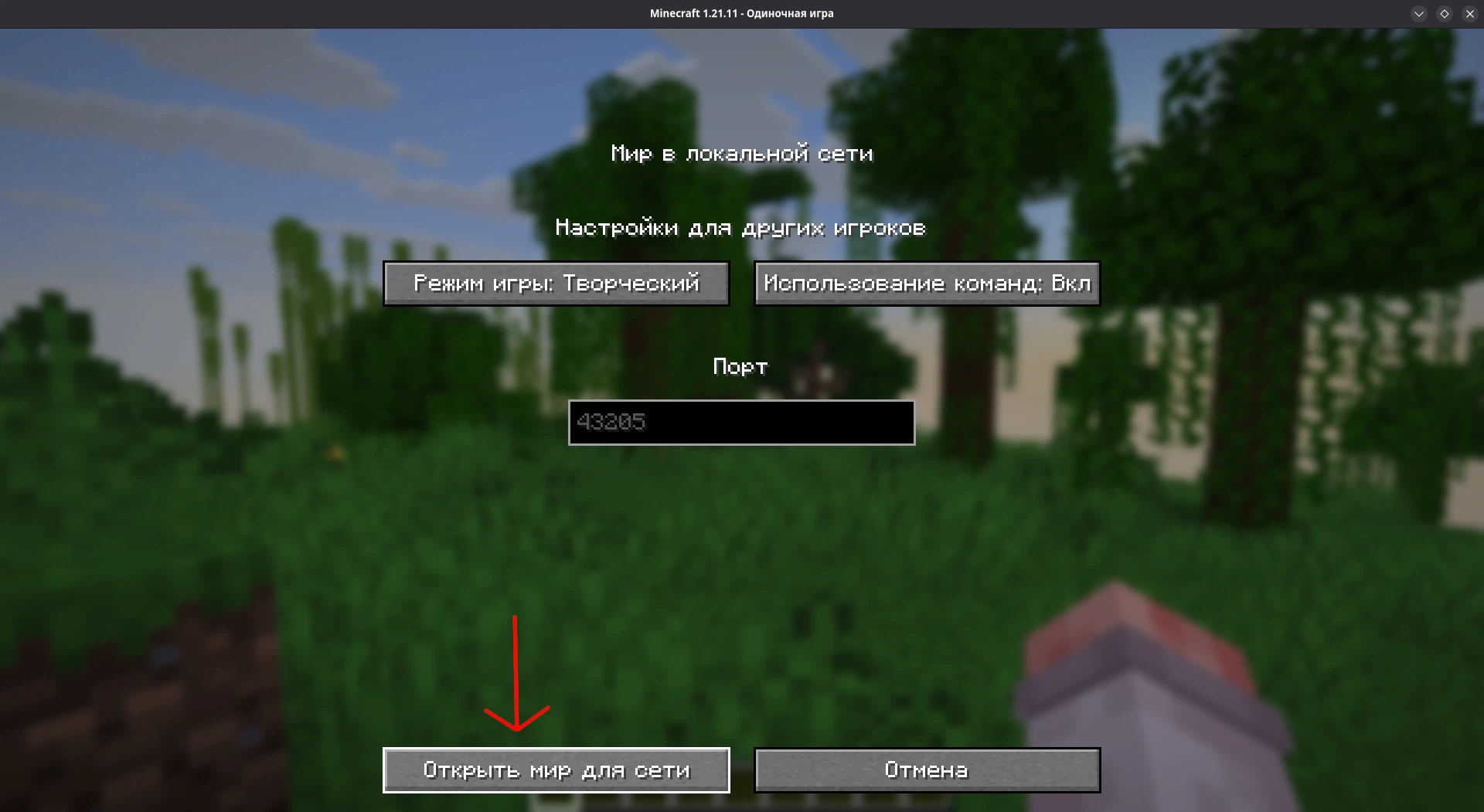
Шаг 5. Мир открыт
Готово - мир доступен для подключения. В шапке лаунчера слева от логотипа появится статистика хостинга (скорость трафика, количество игроков), а кнопка «Играть» сменится на «В игре» - это подтверждает, что хостинг активен.
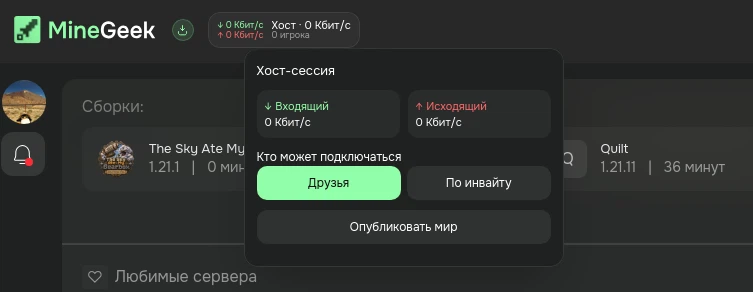
Часть 2. Подключаемся к другу (сторона гостя)
Подключиться к открытому миру друга можно двумя способами.
Способ 1. Через блок «Друзья» на главной
На главном экране, в блоке «Друзья» справа, у ников друзей, которые сейчас в игре, отображается зелёная кнопка запуска - нажмите её, чтобы подключиться. Чтобы добавить друга смотрите гайд Добавление друзей в лаунчере
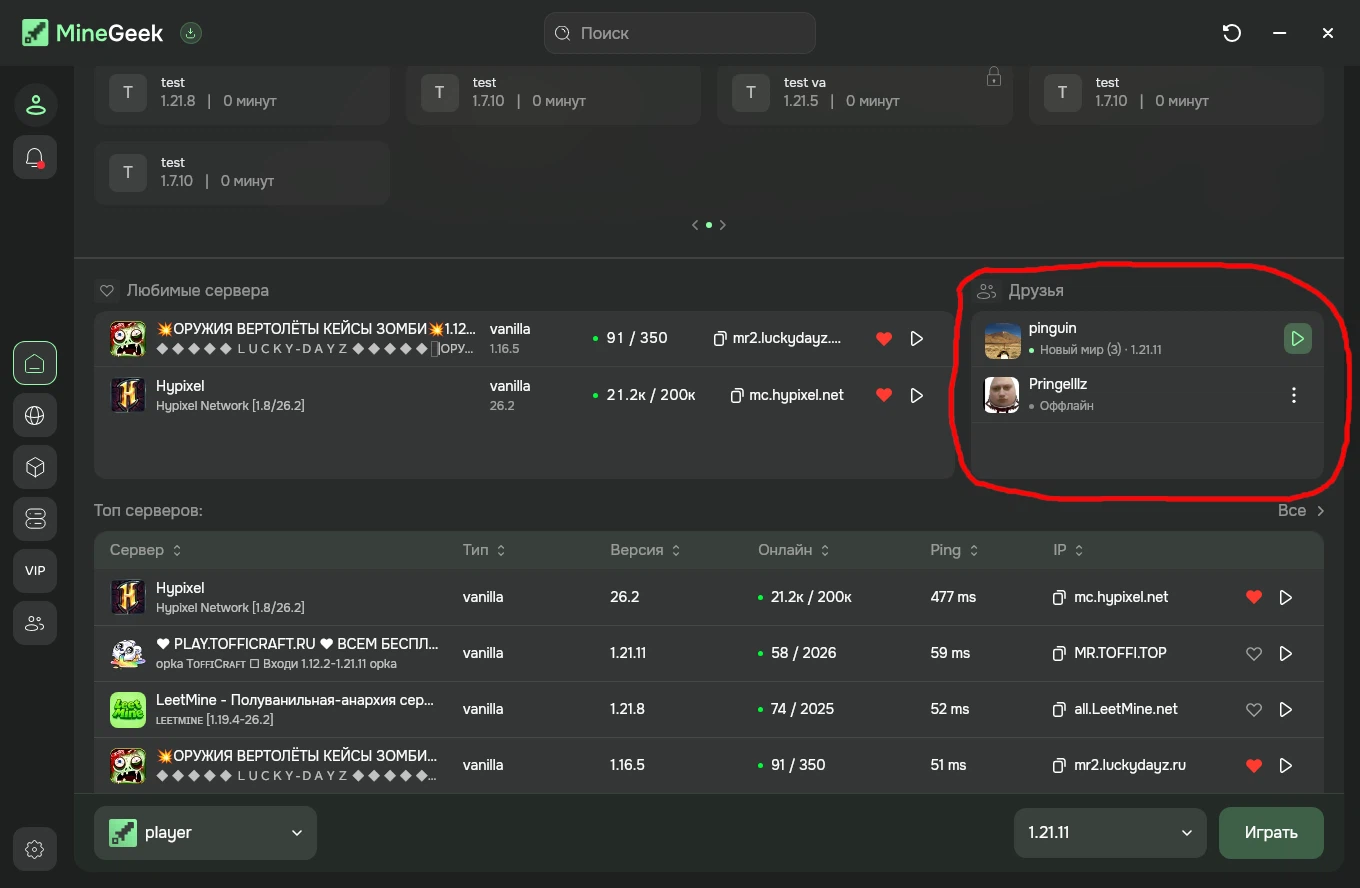
Способ 2. Через боковое меню
Наведите курсор на боковую панель слева, чтобы развернуть меню.
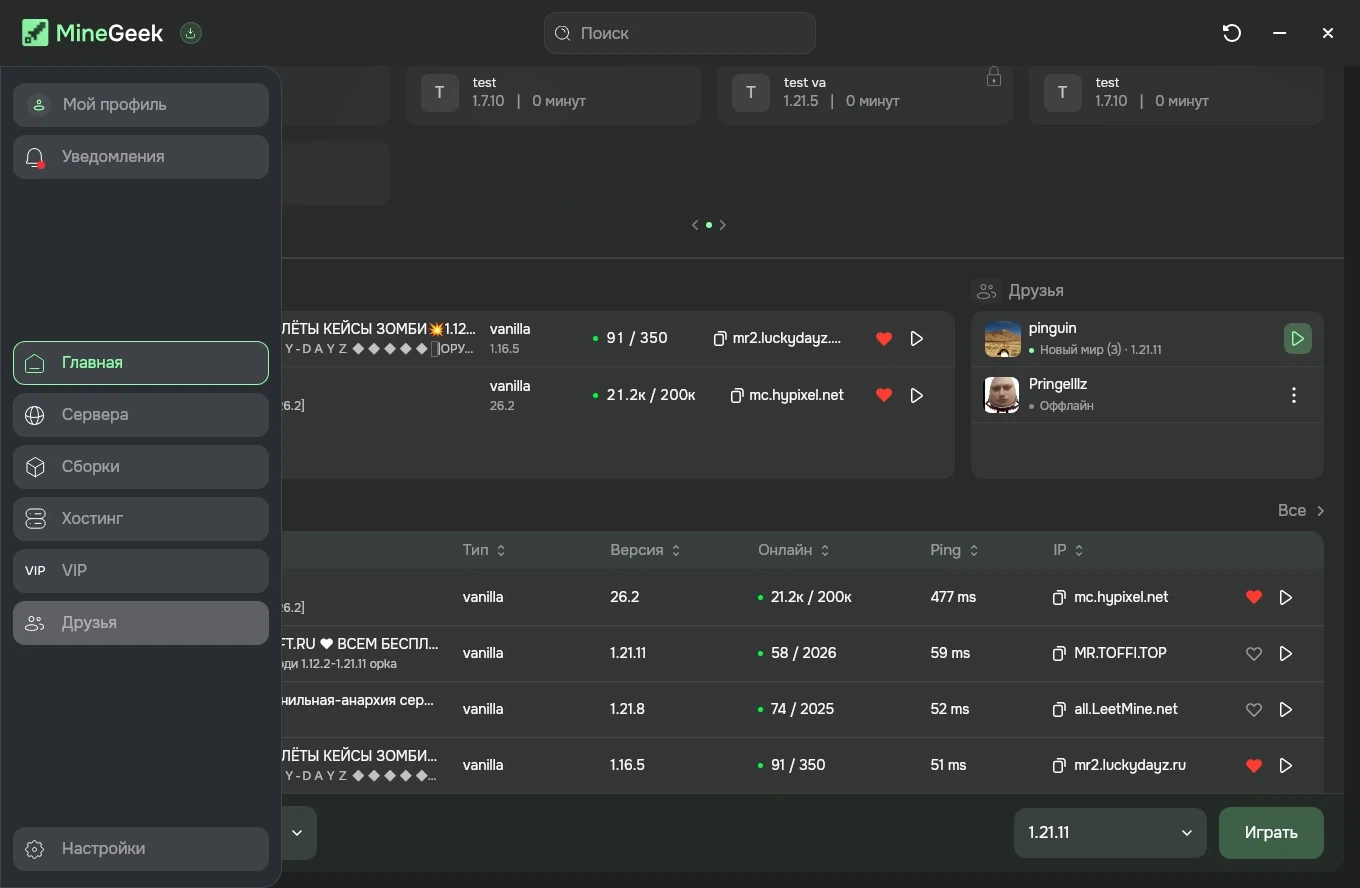
Откройте раздел «Друзья».
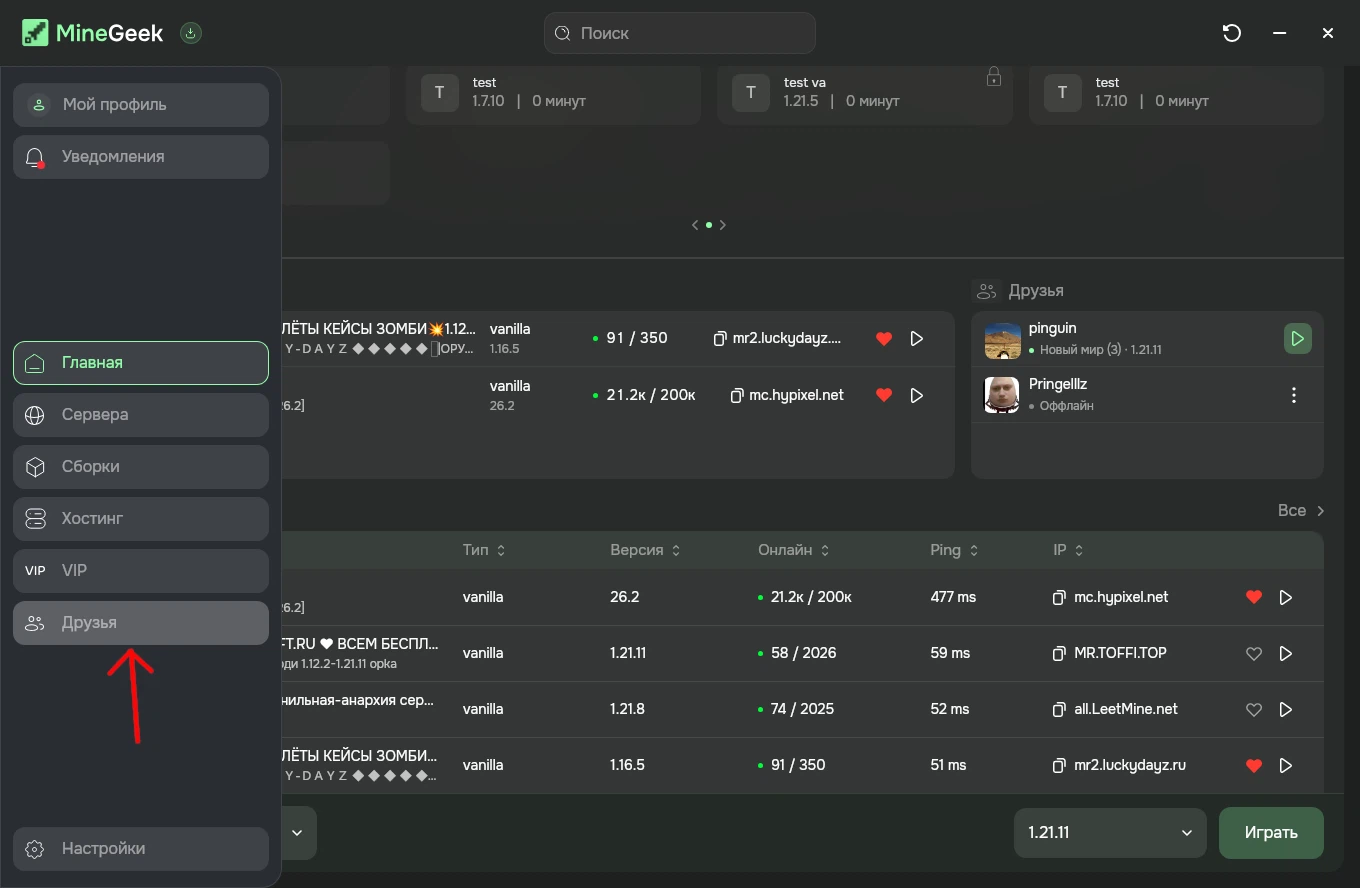
В открывшемся окне будут видны друзья, которые сейчас в игре. Нажмите на кнопку рядом с ником нужного друга, чтобы присоединиться к его миру.
Шаг 6. Дождитесь подключения
После нажатия появится окно «Подключение к другу» с индикатором прогресса P2P-соединения в процентах.
Если для игры не хватает нужных файлов (той же версии Minecraft, модпака и т.д.), лаунчер автоматически докачает их - прогресс загрузки будет виден в шапке лаунчера справа. Настраивать ничего вручную не нужно.
Часть 3. Вы в игре
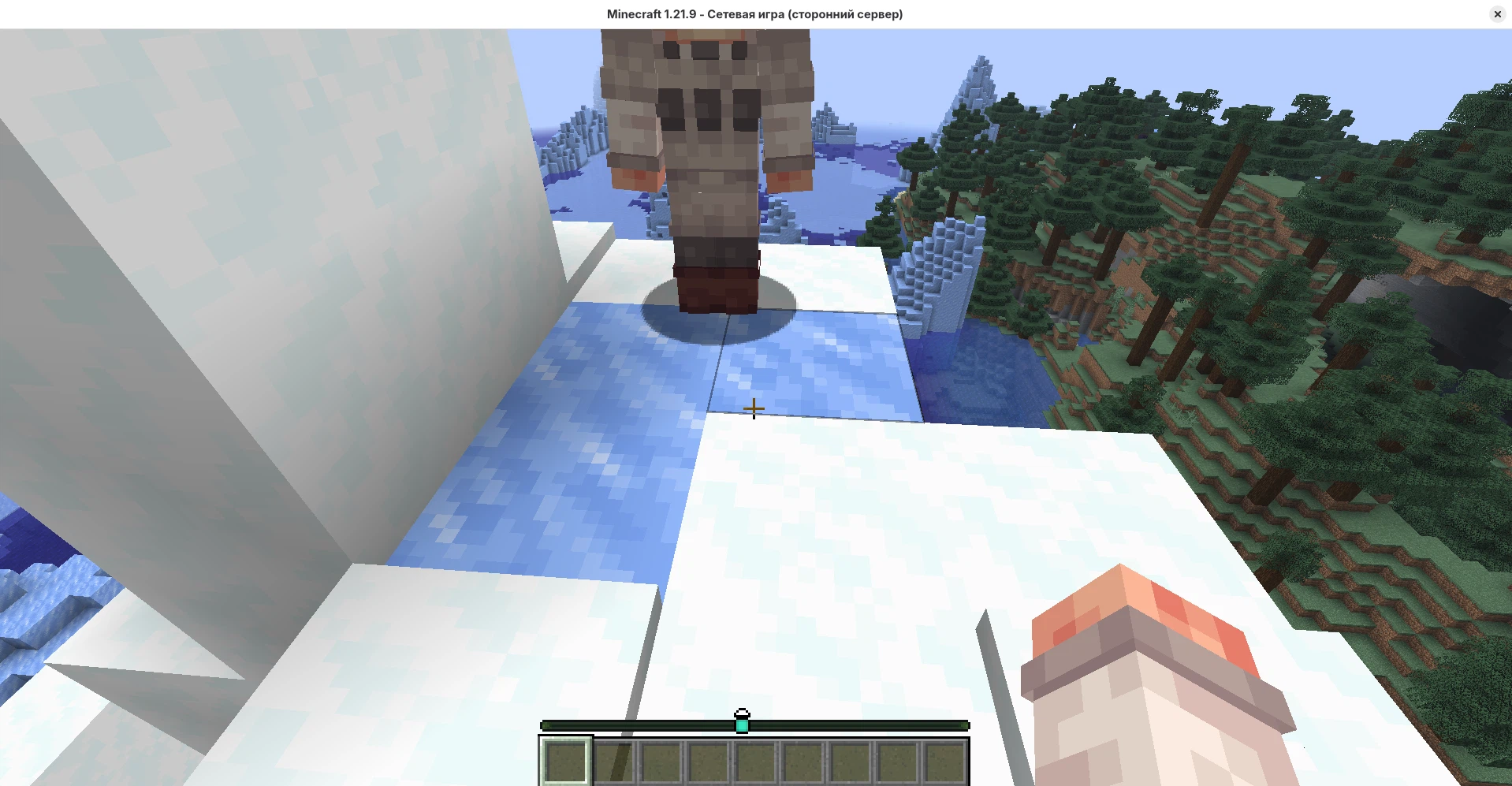
Как только подключение завершится, в игровом чате появится сообщение о том, что друг присоединился к игре.
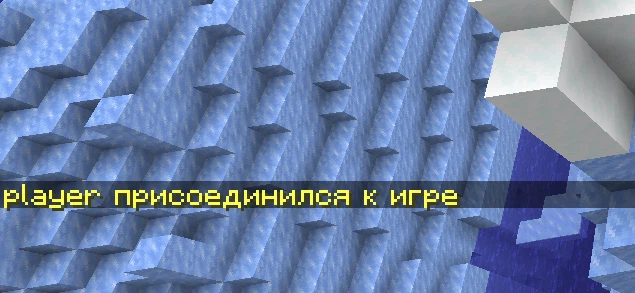
Теперь оба игрока видят друг друга в одном мире - независимо от того, с чьего аккаунта смотреть: со стороны хоста
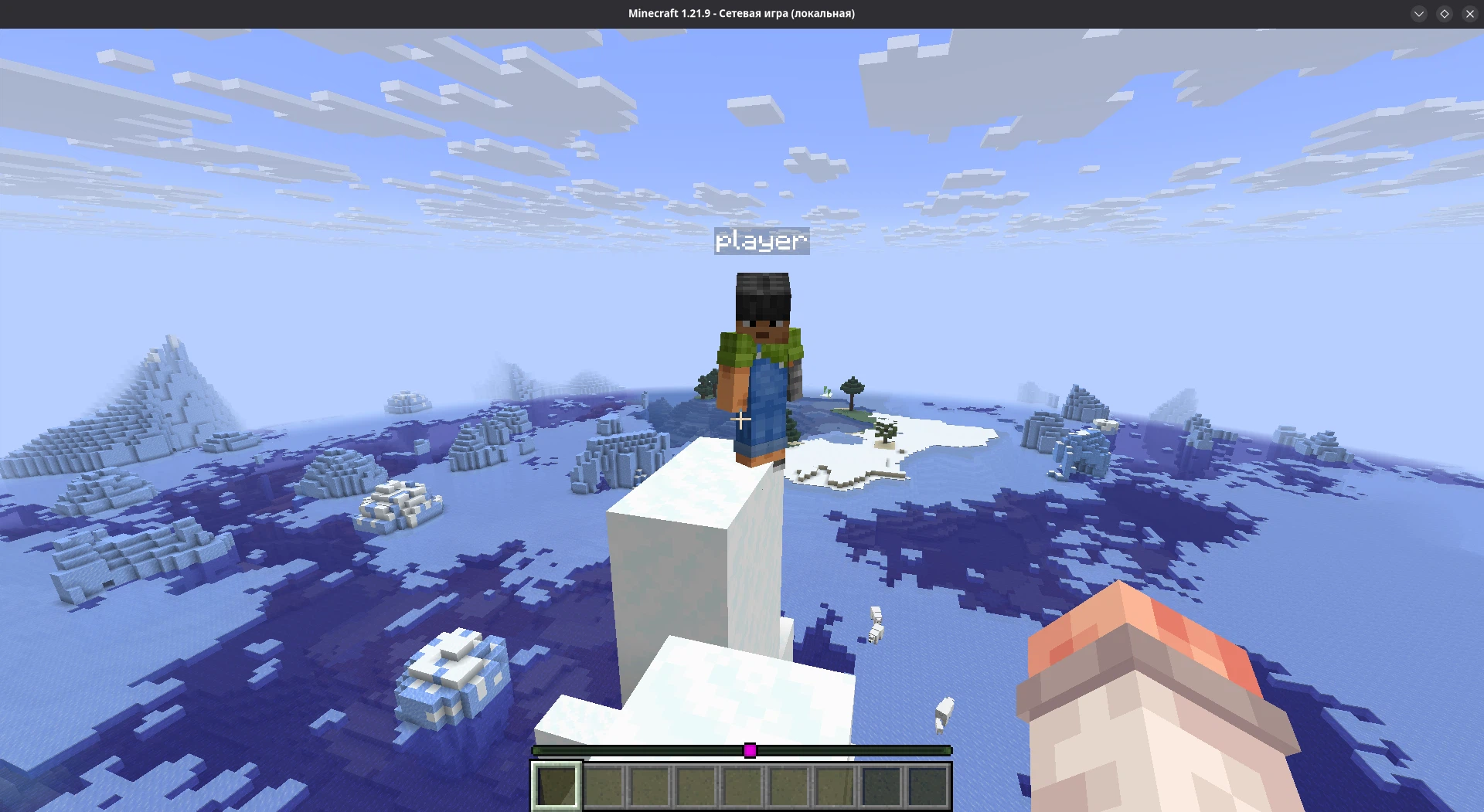
и со стороны подключившегося игрока.
FAQ
Что делать, если у друга другая версия Minecraft?
Ничего вручную настраивать не нужно — при подключении лаунчер сам определяет версию игры у друга, скачивает нужную версию (если её ещё нет у вас) и запускает игру уже с правильной версией для совместной игры. Разные версии Minecraft у вас и у друга не помешают подключиться.
Что делать, если я подключаюсь к другу, у которого уже есть сборка, а у меня её нет? Нужно ли вручную скачивать сборку отдельно?
Нет, вручную ничего скачивать не нужно. Так же, как и с версией игры, лаунчер сам определяет, какая сборка используется у друга, скачивает её и запускает игру уже с нужной сборкой — специально искать и устанавливать её самостоятельно не требуется.
Связанные гайды
Добавление друзей в лаунчере
Как создать сборку и установить моды в лаунчере MineGeek