Что такое шейдеры
Шейдеры меняют графику Minecraft - добавляют реалистичное освещение, тени, отражения в воде, объёмные облака и волны на траве. Игра из угловатой становится куда более атмосферной, особенно на пейзажных сборках и билд-серверах.
Перед тем как перейти к инструкции по установке изучите раздел Как создать сборку и установить моды в лаунчере MineGeek.
Пошаговая инструкция
Шаг 1: Установите Iris (загрузчик шейдеров)
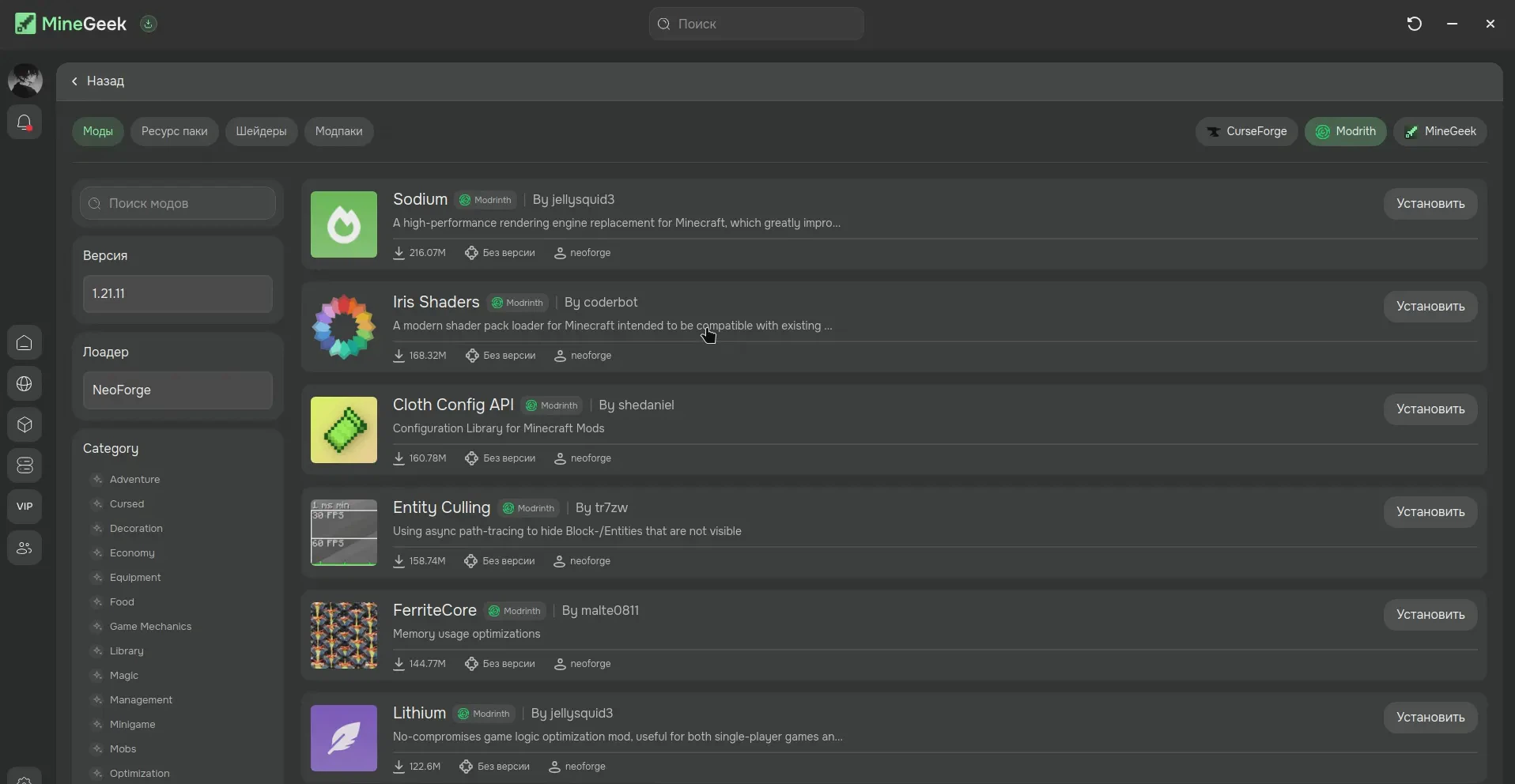
Зайдите в раздел модов сборки и установите Iris — загрузчик шейдеров для Fabric/NeoForge, совместимый с Sodium для лучшей производительности. Это не единственный способ запустить шейдеры (есть, например, OptiFine), но для сборок на Fabric/NeoForge в MineGeek — самый удобный и совместимый вариант. Подробнее о разнице между Iris и OptiFine, требованиях к железу и о том, чем шейдеры на Bedrock отличаются от Java — в статье Что такое шейдеры в Minecraft.
Шаг 2: Найдите шейдер-пак
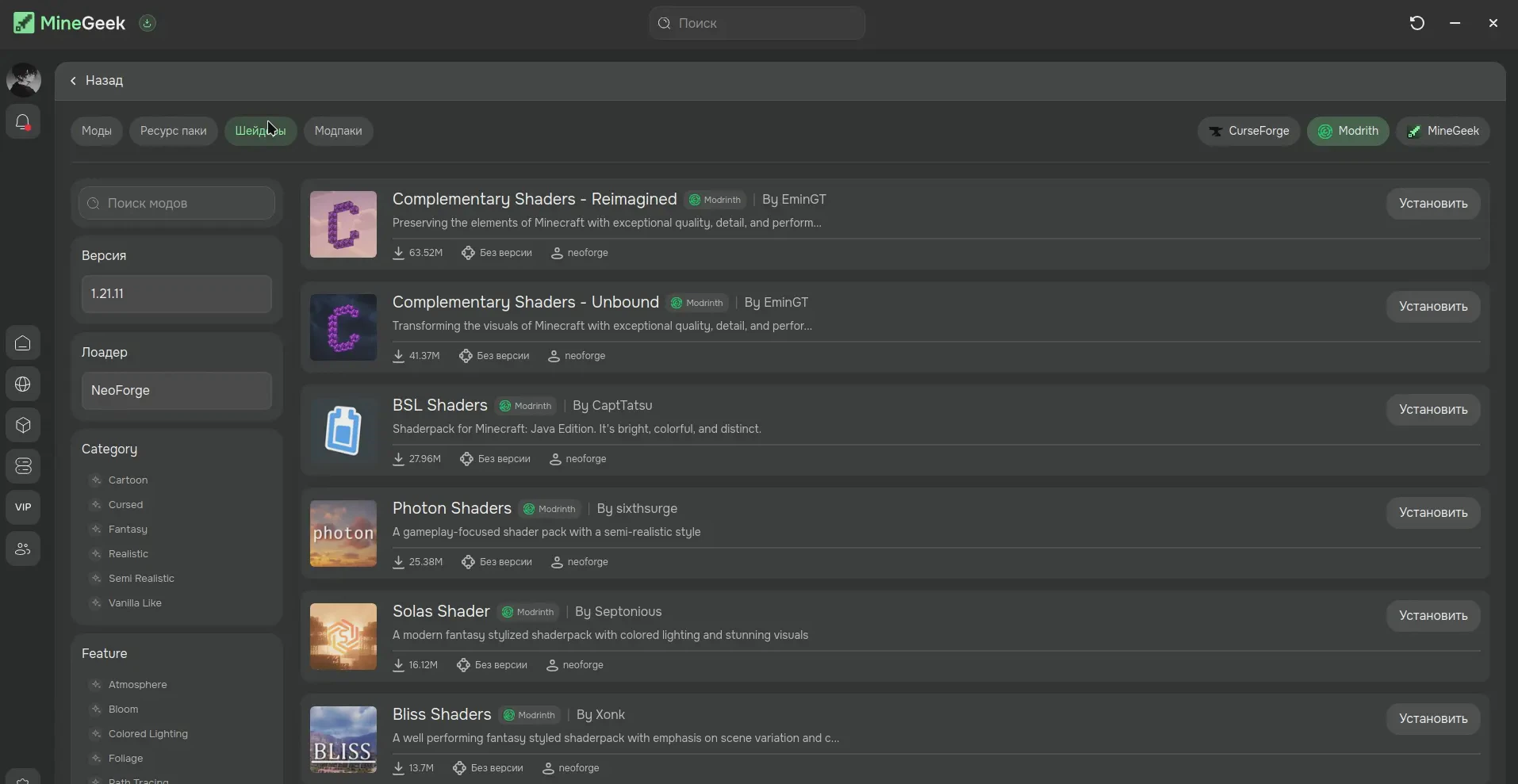
Перейдите во вкладку «Шейдеры» и дважды кликните левой кнопкой мыши по нужному паку - например, BSL Shaders.
Шаг 3: Установите шейдер
Откроется детальная страница с описанием и галереей. Нажмите «Установить» справа.
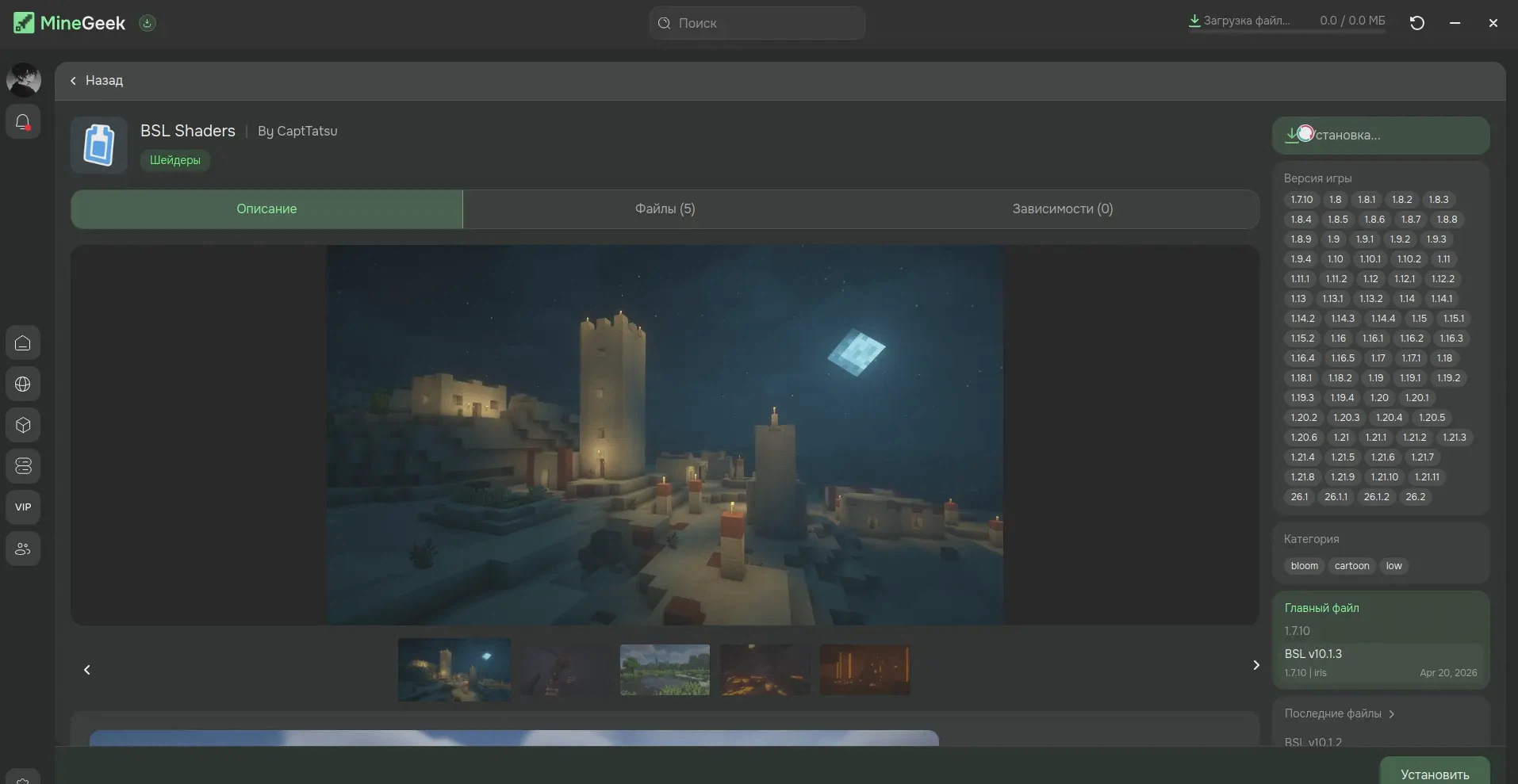
Шаг 4: Шейдер установлен
Кнопка сменится на «Удалить» - при необходимости шейдер можно снести отсюда же в любой момент.
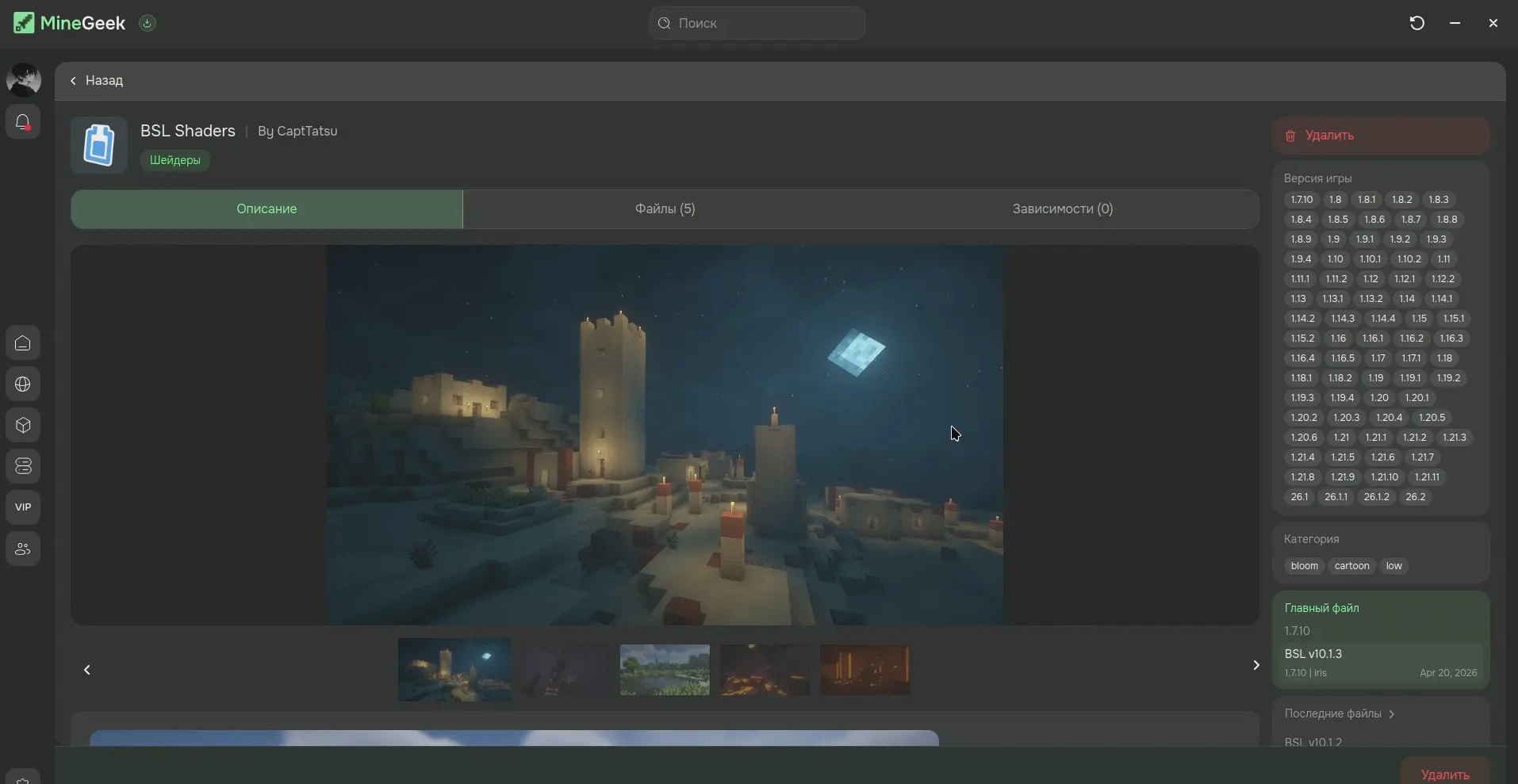
Шаг 5: Проверьте сборку
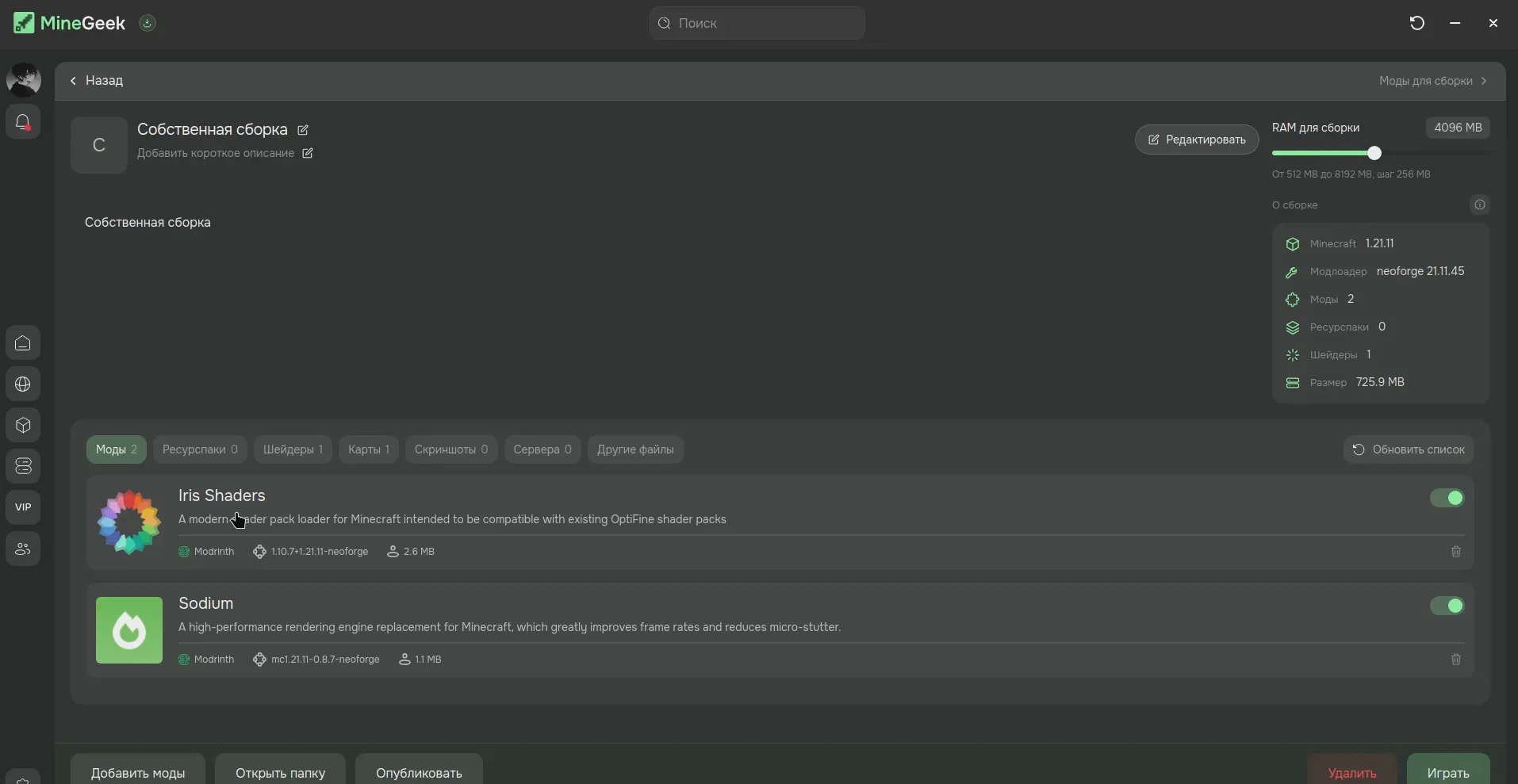
Вернитесь на страницу настроек сборки - во вкладке «Моды» теперь видно и Iris, и Sodium (последний ставится вместе с Iris автоматически как рекомендованный спутник).
Во вкладке «Шейдеры» отображается установленный пак. Здесь же, как и с модами, шейдеры и моды можно включать и выключать переключателем - не обязательно удалять, чтобы временно отключить.
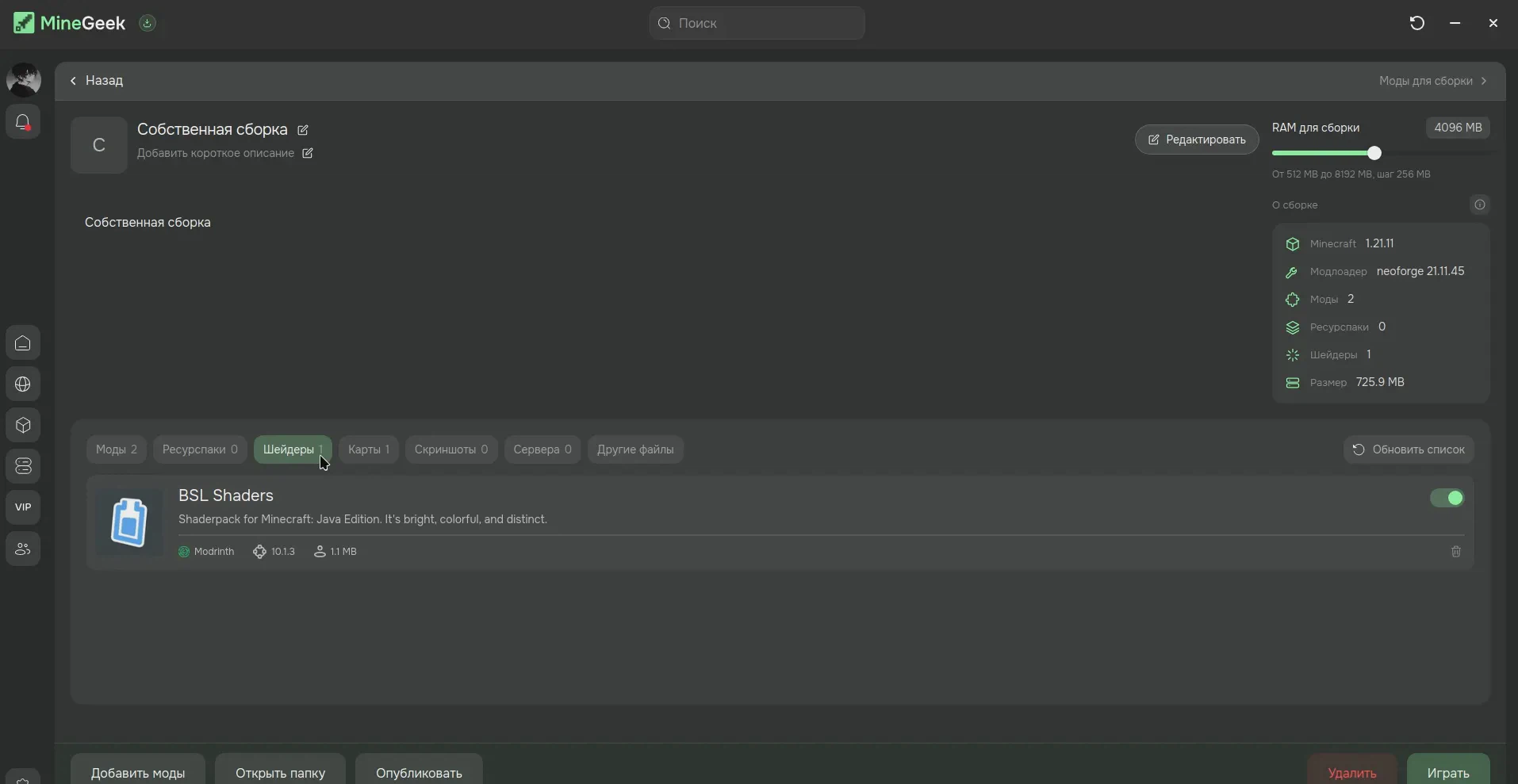
Нажмите «Играть», чтобы запустить Minecraft с этой сборкой.
Шаг 6: Включите шейдеры в игре
Сразу после запуска шейдеры ещё не активны - обычная картинка без изменений.
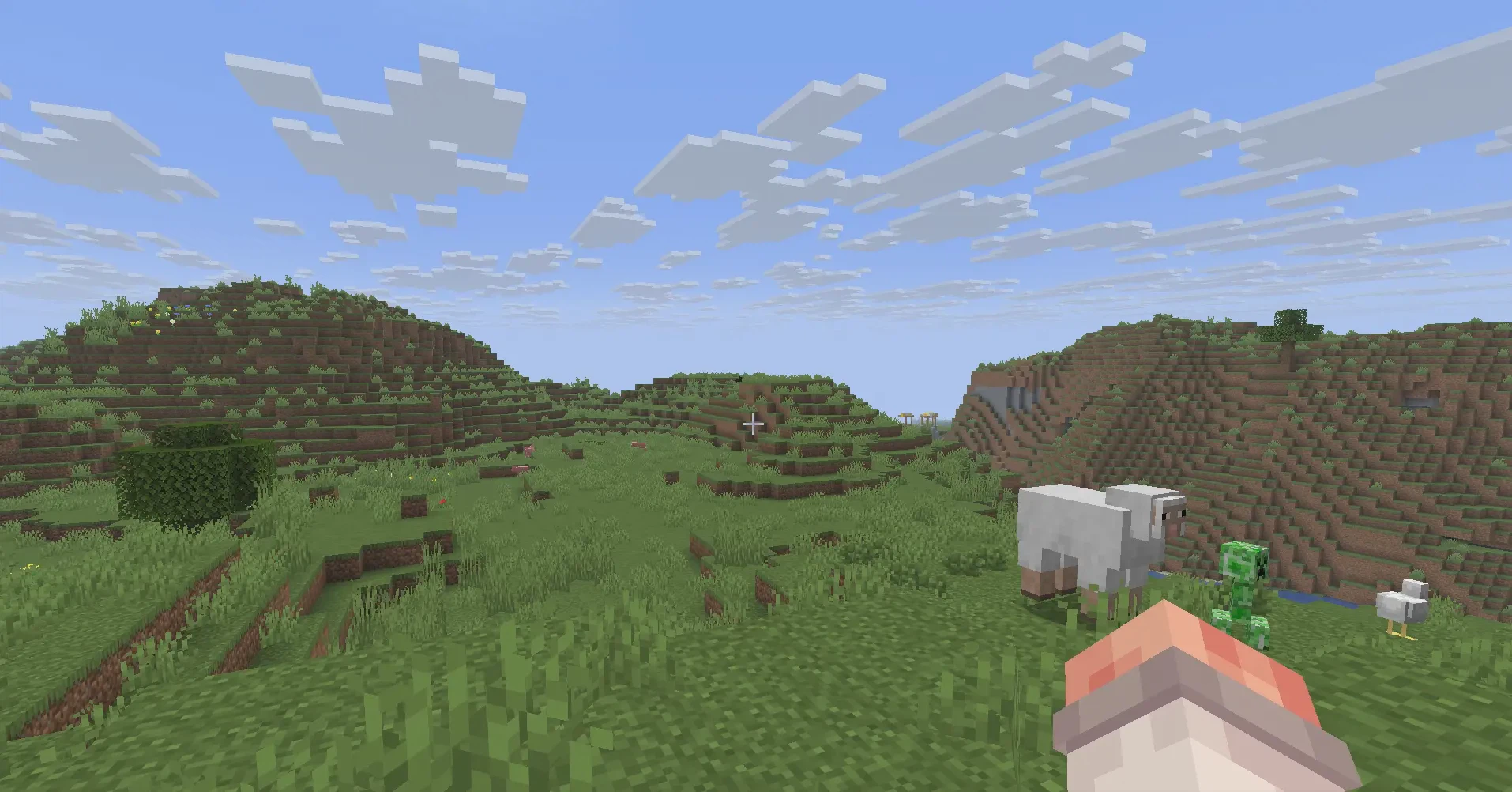
Откройте игровое меню (Esc) и выберите «Моды».
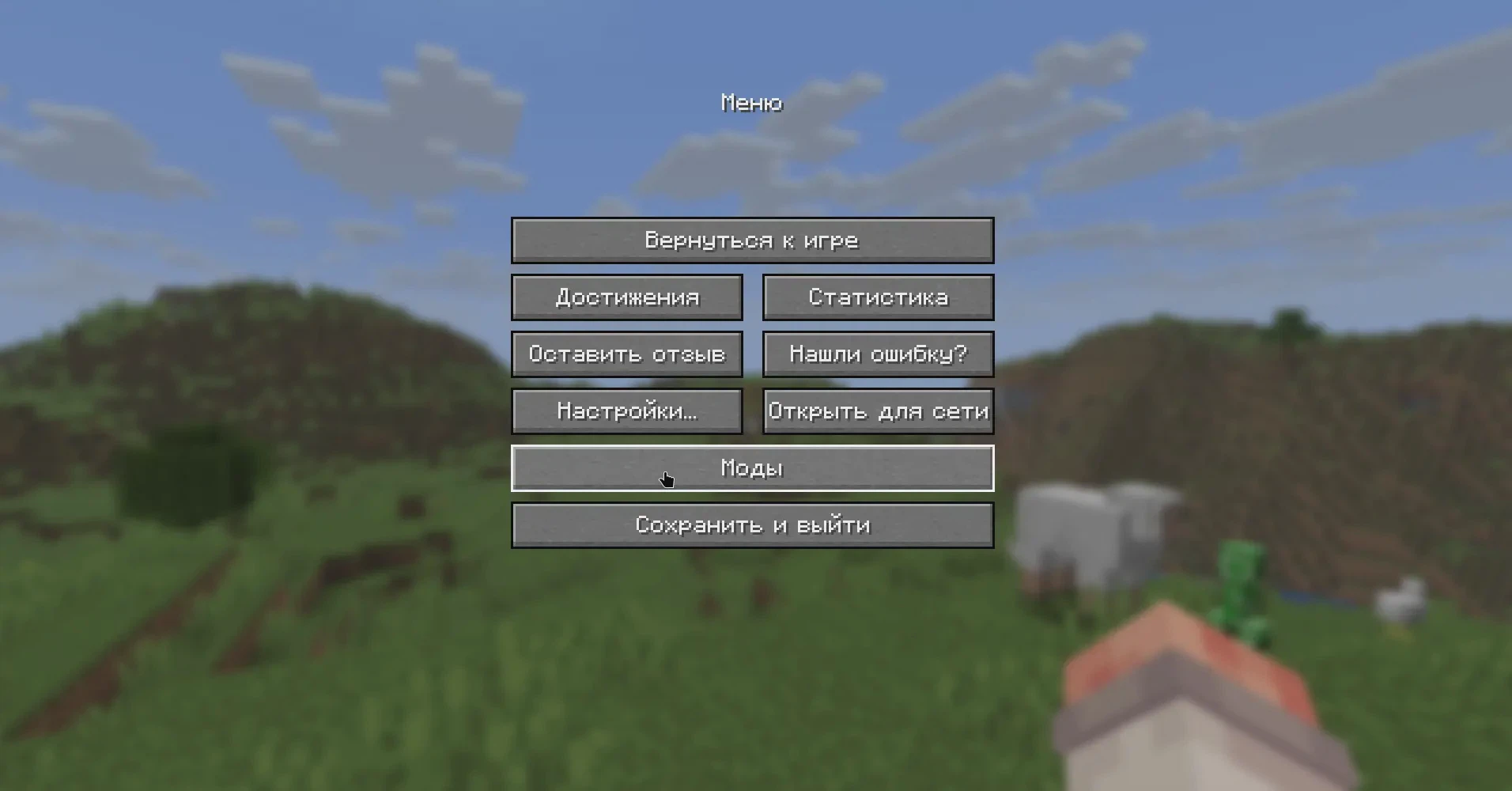
Выберите в списке Iris и нажмите «Настройки».
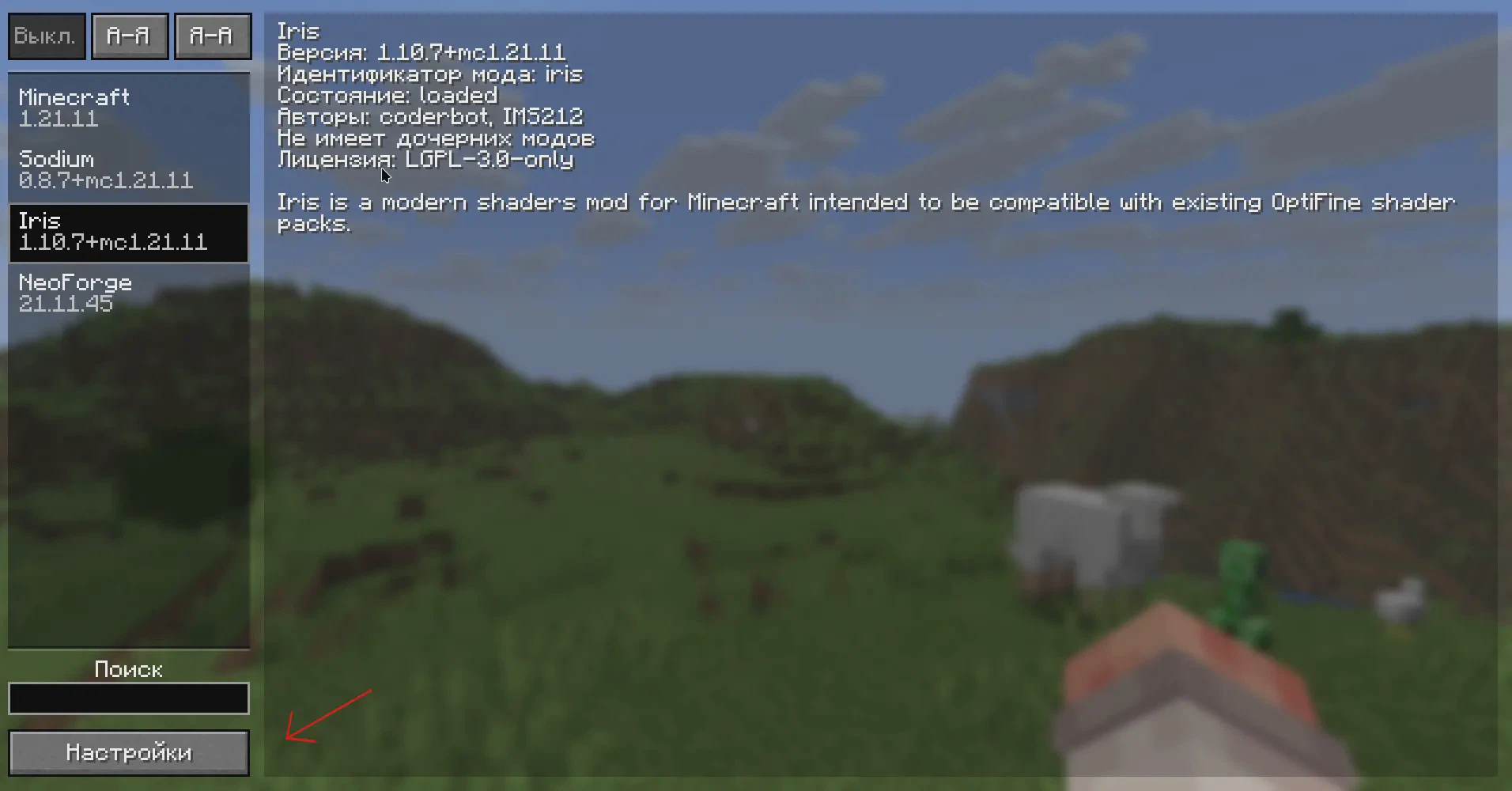
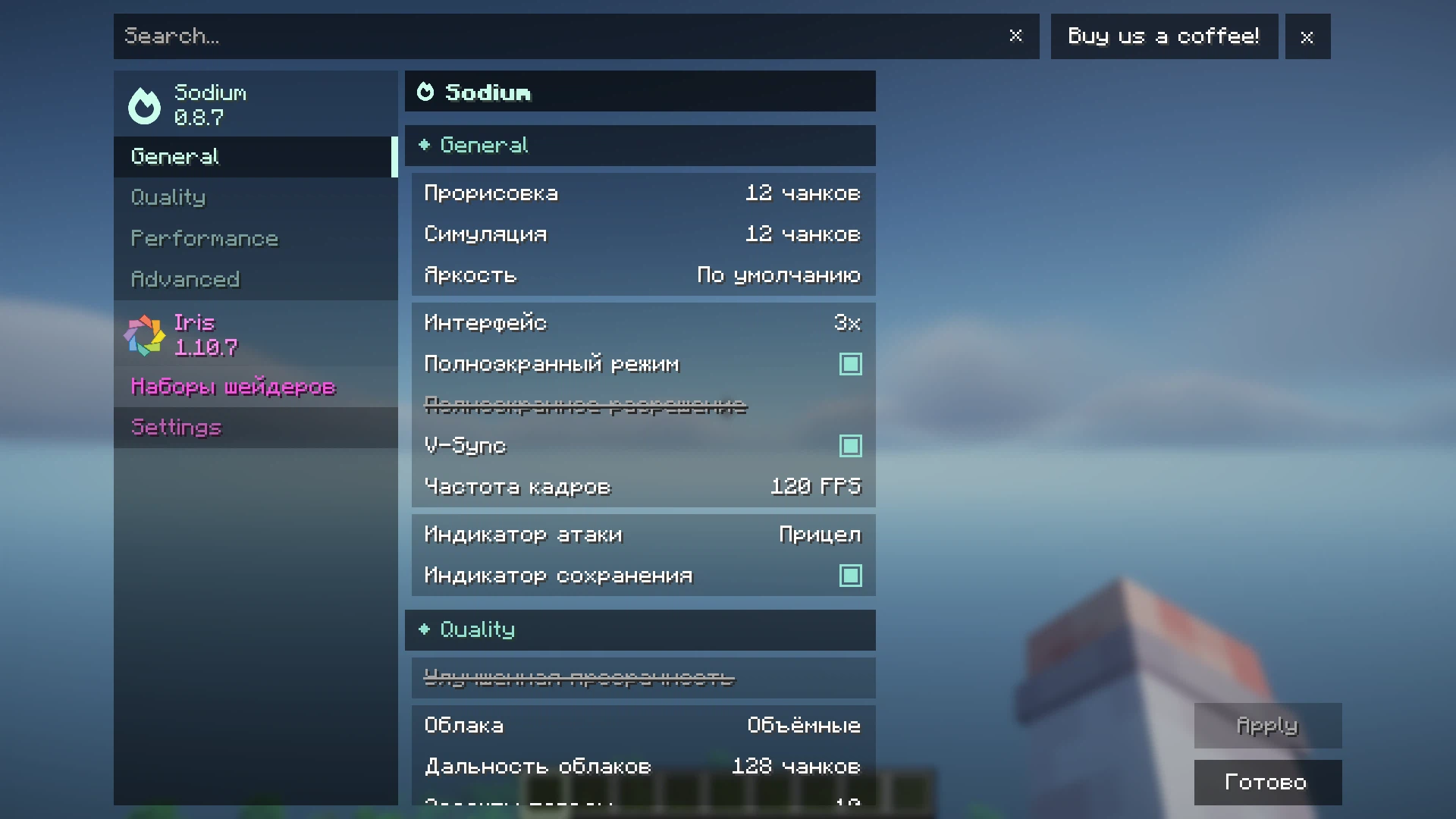
Откроется список наборов шейдеров - выберите установленный пак и нажмите «Применить».
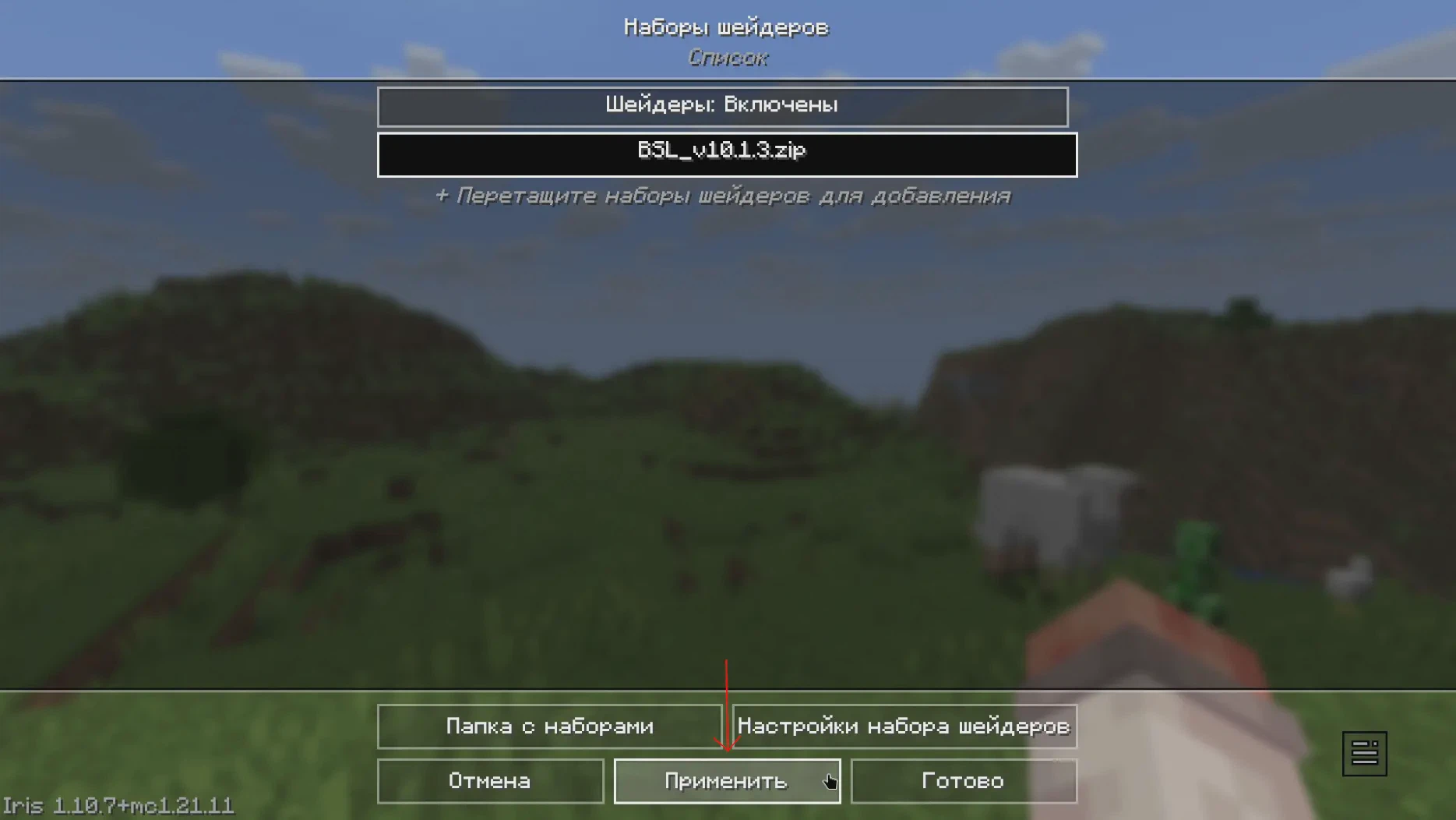
К этому же списку можно попасть и другим путём — через Настройки → Настройки графики.
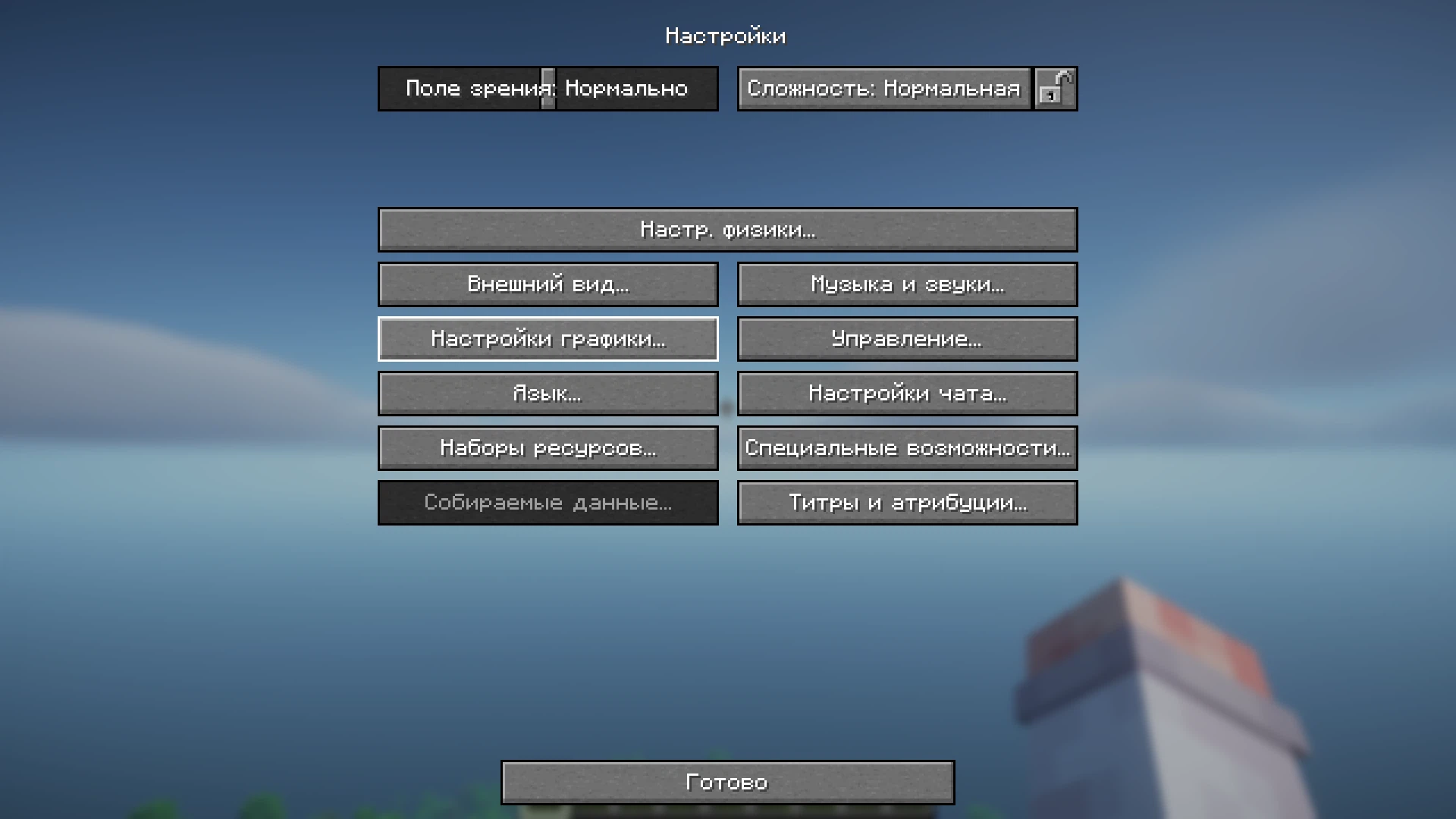
Откроется панель Sodium и Iris — в левом меню под разделом Iris есть пункт «Наборы шейдеров», который ведёт на тот же экран, что и на скриншоте выше.
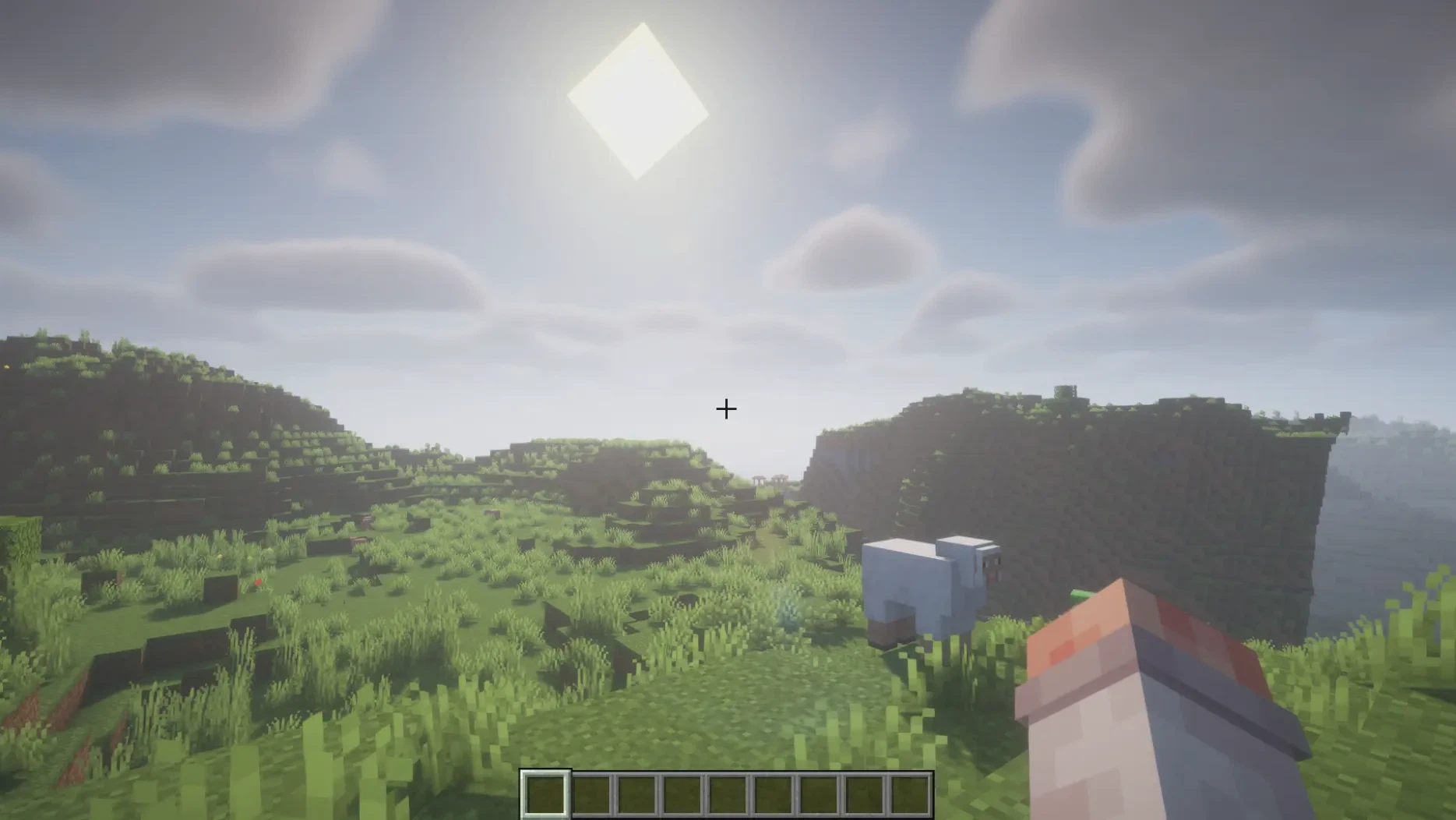
Готово - шейдеры активны, заметны новые тени, освещение и объёмное солнце.
Как добавить свой шейдер вручную
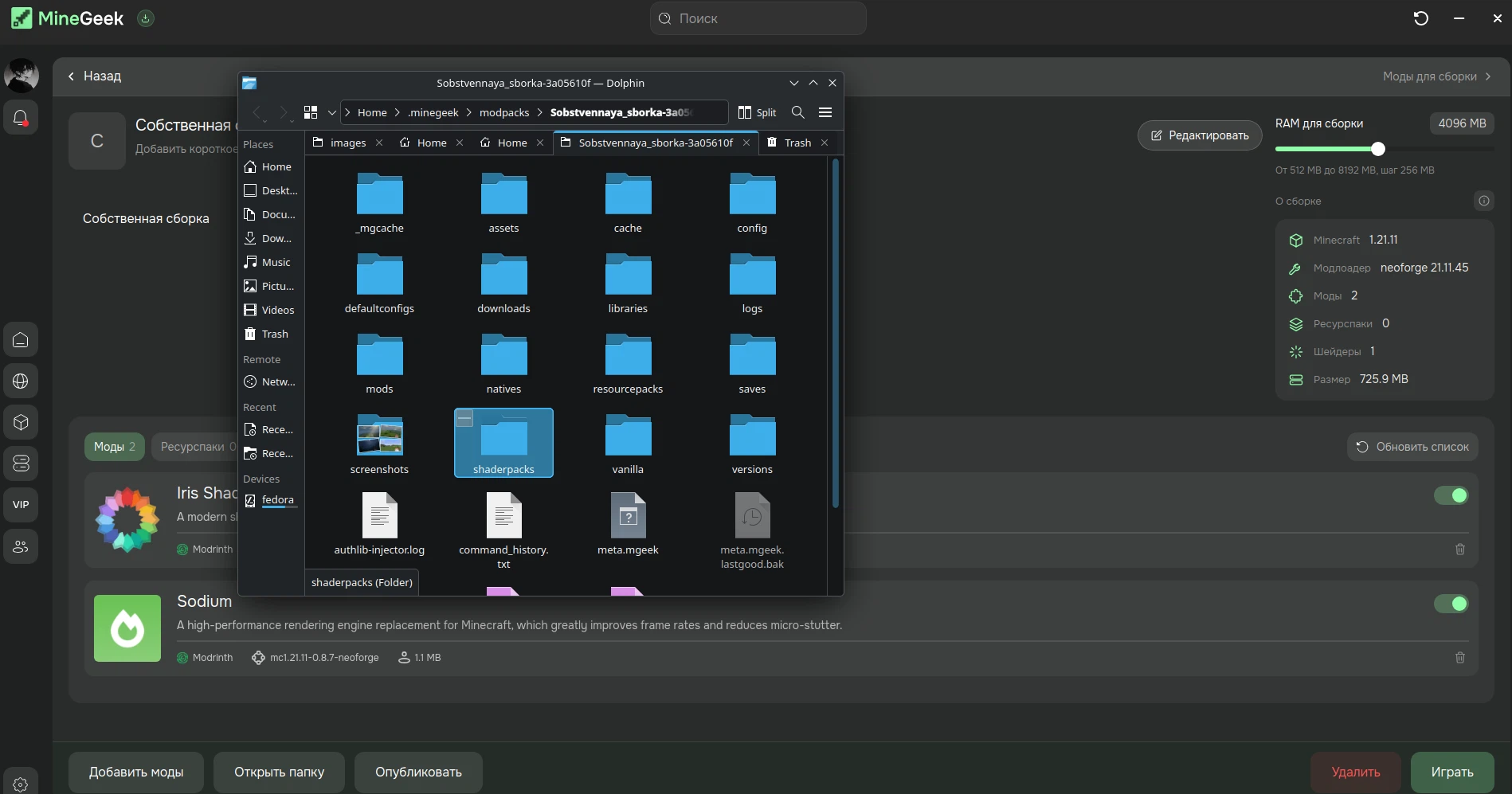
Если нужного пака нет в браузере контента, его можно закинуть в папку сборки напрямую. Откройте настройки сборки и нажмите «Открыть папку» внизу экрана - внутри найдите папку shaderpacks, куда можно вручную поместить файл шейдера (обычно .zip), скачанный с любого другого источника. После этого он появится в том же меню «Наборы шейдеров» в игре.
Связанные гайды
Что такое шейдеры в Minecraft: Iris, OptiFine и разница между Java и Bedrock
Как играть с другом в Minecraft через интернет без Hamachi и сервера