Выбирай, во что играть
Устанавливай Minecraft Java и создавай отдельные сборки под разные версии. Лаунчер подбирает и скачивает нужную Java для запуска игры.
Как начать играть →Для Minecraft Java Edition
Собери свой Minecraft: выбирай версии игры, добавляй моды, устанавливай готовые сборки и находи серверы. А потом пригласи друзей в свой мир.
MineGeek устанавливается на компьютер. Выберите систему ниже или откройте эту страницу на ПК.
 MineGeek / сборкиРеальный интерфейс
Твой Minecraft, твои правила
MineGeek объединяет запуск Minecraft и инструменты, которые нужны до входа в мир: версии, контент, настройки и выбор сервера.
Устанавливай Minecraft Java и создавай отдельные сборки под разные версии. Лаунчер подбирает и скачивает нужную Java для запуска игры.
Как начать играть →Ищи моды в каталогах MineGeek, Modrinth и CurseForge. Выбирай контент под версию игры и загрузчик: Fabric, Quilt, Forge или NeoForge.
Посмотреть моды →Выбери опубликованную сборку или настрой свою. Управляй модами, ресурспаками и шейдерами из одного окна, без ручной сборки папок.
Выбрать сборку →Смотри версию, тип и онлайн сервера. Запускай подключение через лаунчер; доступность сервера и его правила зависят от владельца.
Открыть мониторинг →Открой свой мир для сети и пригласи друга через MineGeek. Лаунчер организует соединение напрямую или через relay, если прямой путь недоступен.
Как работает совместная игра →Добавляй ресурспаки и шейдеры в выбранную сборку. Совместимость и производительность зависят от версии игры, модов и компьютера.
Ресурспаки → Шейдеры →Посмотри перед установкой
Каталоги, управление сборкой и настройки — прямо из работающего приложения. Нажми на скриншот, чтобы рассмотреть детали.
Скриншоты сняты в MineGeek 0.5.13 (beta). Для скачивания ниже предлагается текущий стабильный релиз. Вид отдельных элементов может отличаться между версиями; личные данные исключены из кадра.
Вместе в одном мире
Для обычной совместной игры через MineGeek не нужно отдельно устанавливать Hamachi или Radmin VPN и вручную настраивать проброс портов.
Прямое соединение зависит от сети. Если оно недоступно, используется relay; задержка и скорость могут отличаться. Публикация мира в общий список — дополнительная VIP-возможность. Лимиты зависят от тарифа.
Инструкция со скриншотами →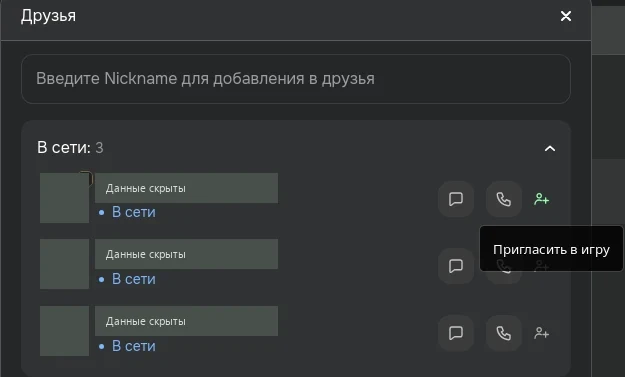
Официальные файлы релиза
Лаунчер Minecraft Java для установки версий, модов и сборок, поиска серверов и игры с друзьями.
Доступен для Windows 10 / 11, macOS 12+ и Linux.
Windows 10 / 11 · 64 бита
.exe · 2.20 МБ · установщик
8532bc9fda2da58ff4e0e762974f8cf9457ef59c86dfc2b54db2554ab1c333c2Запустите EXE и следуйте шагам установщика. Универсальный setup сам выбирает x64 или ARM64; затем скачивает файлы приложения.
macOS 12+ · Intel / Apple Silicon
.zip · 23.03 МБ
efa512ae75e033be47053eef0bd948663290b746d488aa1fd486ef598bed6d54.zip · 22.08 МБ
03e042900a4e198edaf13fe884b6a512757d0853ac45f155028c831ebb3ca29cВыберите Apple Silicon для M-чипа или Intel для x64. Распакуйте ZIP и перенесите MineGeek.app в «Программы». О разрешениях macOS.
x64 · DEB, RPM или AppImage
.deb · 22.99 МБ
ba4aae5a625610a354482a80d167d2e7c89619f0aad9767c85ed4a9acec1df0c.rpm · 22.97 МБ
e96014e9a702f02ce1f1432e48eaca57d51f4a700a1cb17483055fc6934ec4e0.AppImage · 23.40 МБ
4765f4471022393911404b667ac7843c2d41a980c14b208cbefc40a837b3cd90DEB — для Debian / Ubuntu, RPM — для систем с RPM. Для AppImage разрешите выполнение файла. Проверьте зависимости в системных требованиях.
Версия и дата относятся к релизу лаунчера. Размер и SHA256 — к выбранному файлу, полученному из системы релизов. Windows setup — небольшой загрузчик: размер установленного приложения будет больше. MineGeek не включает лицензию Minecraft.
MineGeek — неофициальный продукт для Minecraft. Не одобрен и не связан с Mojang и Microsoft.
Несколько шагов до первого мира
Скачай установщик или пакет выше. Для Mac проверь процессор, для Linux — формат пакета.
В Windows запусти EXE, на macOS распакуй приложение, в Linux установи пакет или запусти AppImage.
Войди в аккаунт MineGeek. Выбери готовую сборку или создай свою с нужной версией Minecraft и модами.
Дождись загрузки файлов. Лаунчер подготовит Java; затем можно войти в мир или подключиться к серверу.
Для входа через Microsoft нужен аккаунт с приобретённой Minecraft Java Edition. Требования и правила выбранного сервера действуют отдельно.
Что поддерживается
| Игра | Minecraft Java Edition |
|---|---|
| Загрузчики модов | Fabric, Quilt, Forge, NeoForge |
| Контент | Моды, сборки, ресурспаки, шейдеры |
| Серверы | Каталог, онлайн и подключение |
| Совместная игра | Друзья, приглашения, прямое соединение / relay |
| Java | Автоматическая загрузка для игры |
| Обновления | Встроенное автообновление лаунчера |
Перед установкой
MineGeek предназначен для ПК и Minecraft Java Edition. Отдельных приложений для Android / iOS и запуска Bedrock Edition здесь нет.
Перед первым запуском
Если нужна помощь с установкой или соединением, напиши на support@minegeek.ru.
Выберите Windows, macOS или Linux в блоке загрузки и нажмите кнопку нужного файла. Все ссылки ведут на официальный CDN MineGeek. Можно вручную выбрать систему, если определение устройства ошиблось.
Лаунчер можно скачать бесплатно. Дополнительные возможности и увеличенные лимиты доступны в VIP. Лицензия Minecraft не входит в скачивание; для входа Microsoft нужна приобретённая Java Edition.
Доступны 64-битные Windows 10 и Windows 11. Универсальный setup выбирает x64 или ARM64 для вашего компьютера. Файлы для 32-битной Windows в текущем релизе не предлагаются.
Да. Для Linux x64 доступны DEB, RPM и AppImage с указанными выше зависимостями. Для macOS 12+ есть отдельные ZIP-архивы для Intel и Apple Silicon.
Да: выбирайте контент в лаунчере или начните с готовой сборки. Моды должны подходить к версии игры и загрузчику. Не все моды совместимы друг с другом.
Fabric, Quilt, Forge и NeoForge. Выбирайте загрузчик при настройке своей сборки и используйте совместимые с ним моды.
Добавьте друга в MineGeek, запустите совместимые версии игры, откройте мир для сети и отправьте приглашение. Лаунчер использует прямое соединение или relay. Пошаговый гайд объясняет настройку и причины проблем с подключением.
Для сценария с друзьями через MineGeek ручной проброс не требуется: при невозможности прямого соединения используется relay. Интернет, доступные сервисы связи и разрешения брандмауэра всё равно нужны. Публичный сервер вне этого сценария может требовать своей настройки сети.
Для обычного запуска — нет: MineGeek скачивает подходящую Java. При первом запуске дождитесь загрузки файлов. Требования к компьютеру зависят от самой игры и установленного контента.
В лаунчере есть автообновление. На этой странице файлы и их SHA256 получаются из системы релизов. Раскройте «SHA256 файла» под выбранной загрузкой и сравните контрольную сумму скачанного файла.
Скачай MineGeek, выбери сборку и позови друзей.