Что нужно для смены скина
Только сам файл скина в формате PNG - картинка-развёртка персонажа. Если скина ещё нет, его можно скачать с любого сайта со скинами Minecraft или нарисовать самому в любом редакторе, поддерживающем прозрачность.
Пошаговая инструкция
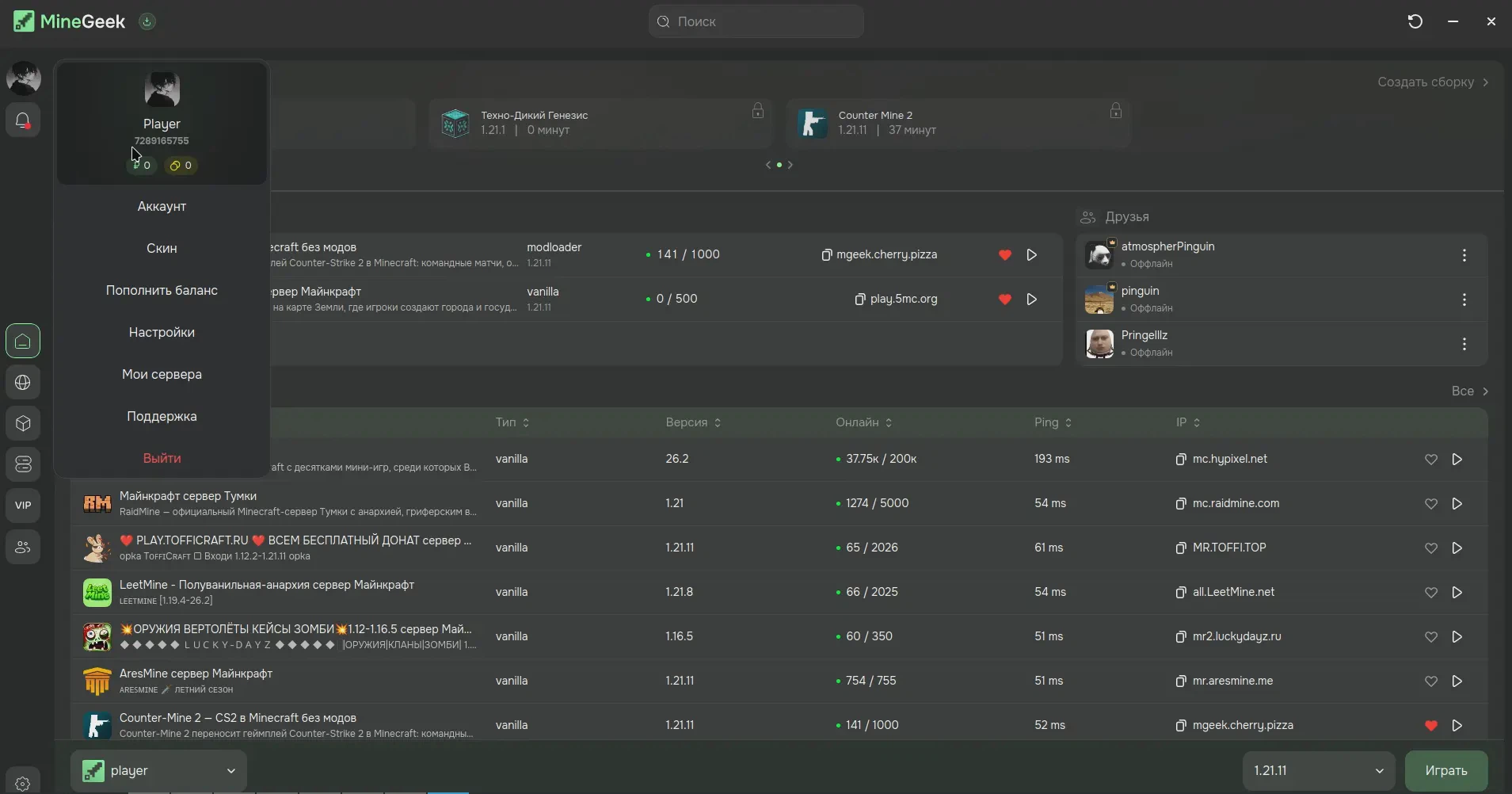
Нажмите на свой профиль в левом верхнем углу лаунчера - откроется меню с разделами аккаунта. Выберите «Скин».
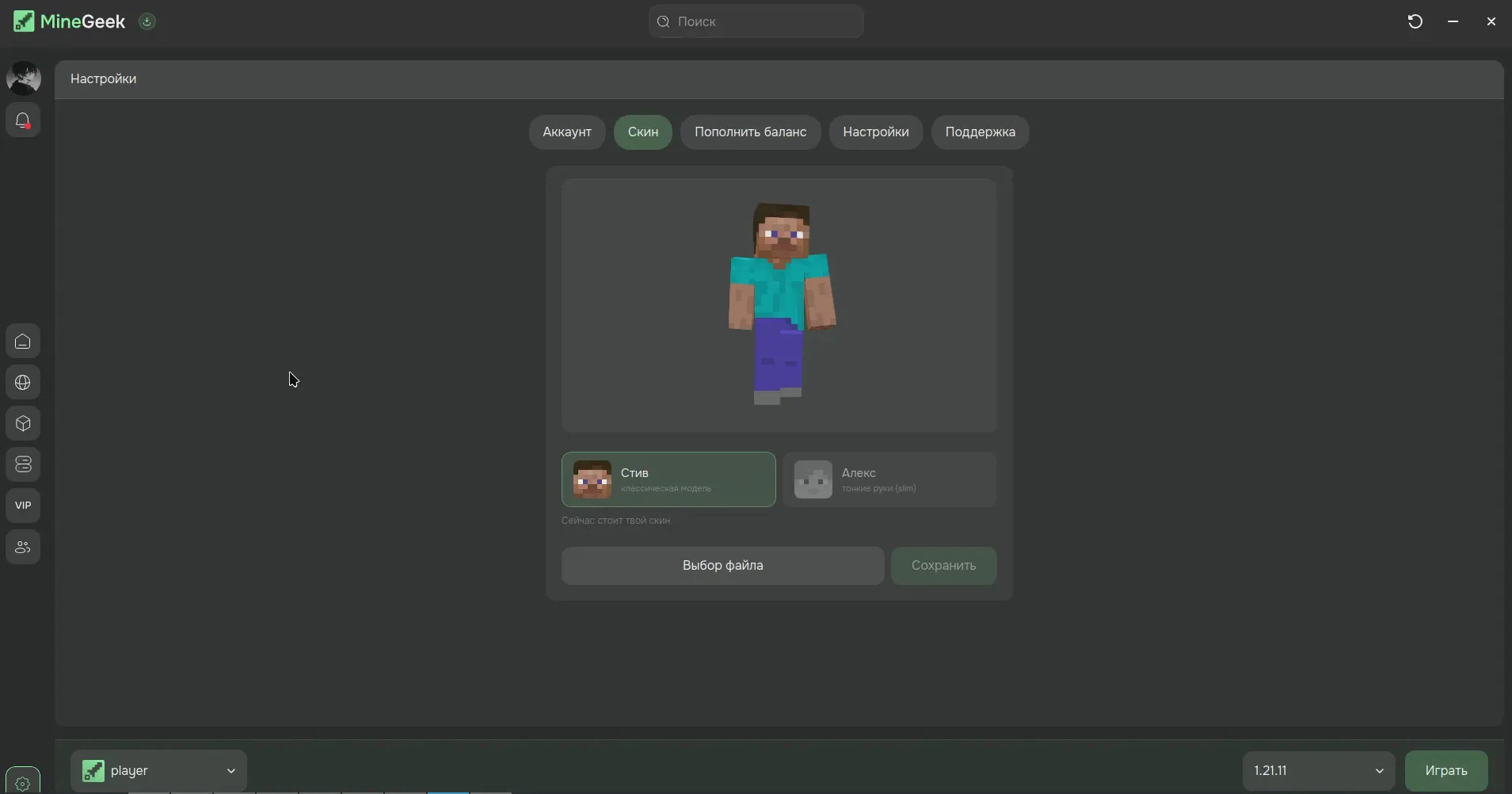
Откроется раздел с анимированной 3D-моделью текущего скина.
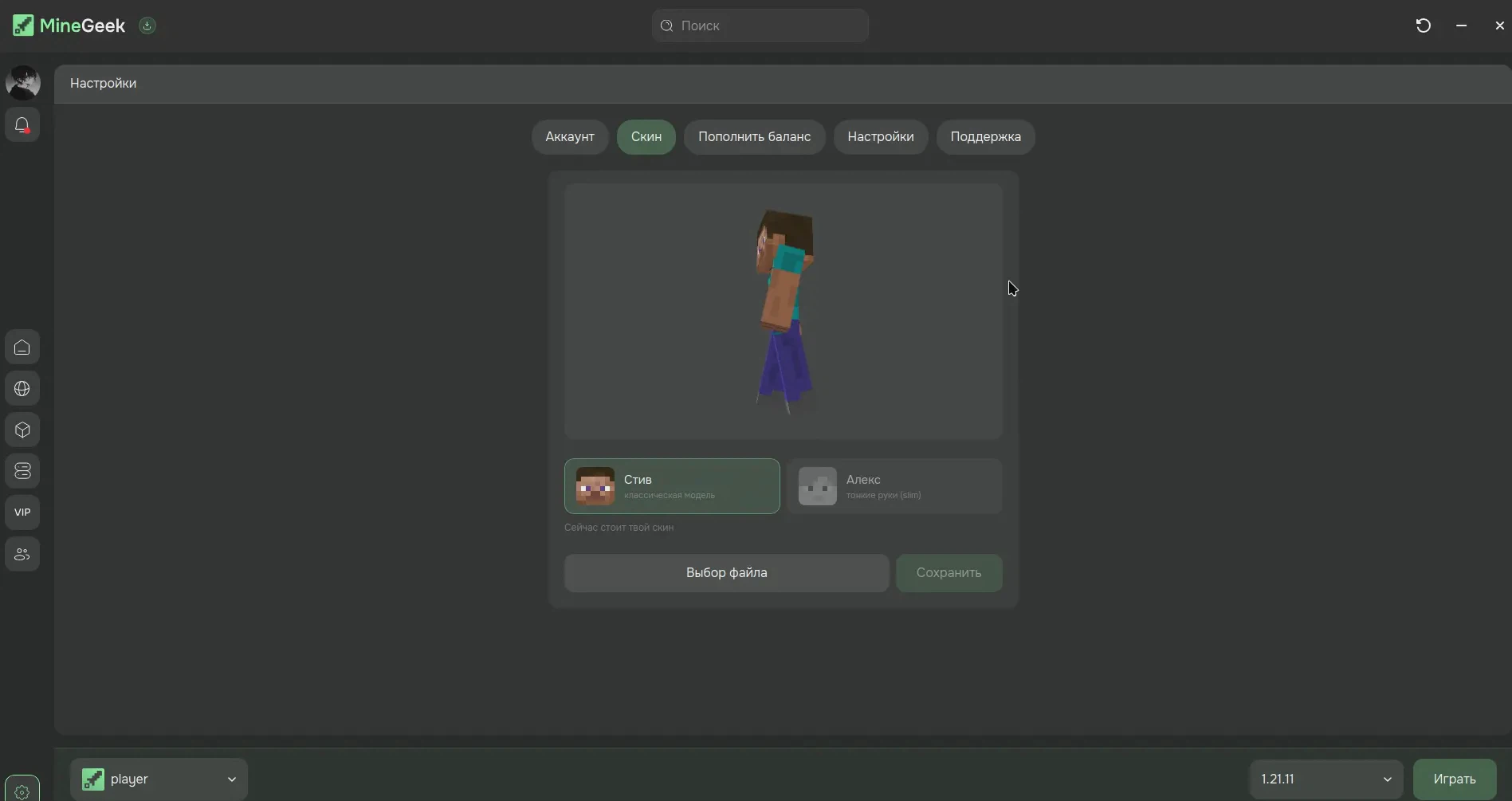
Модель можно покрутить, зажав левую кнопку мыши и двигая курсор - удобно, чтобы проверить скин со всех сторон перед сохранением.
Нажмите «Выбор файла» - откроется системный проводник. Найдите и выберите файл своего скина (PNG).
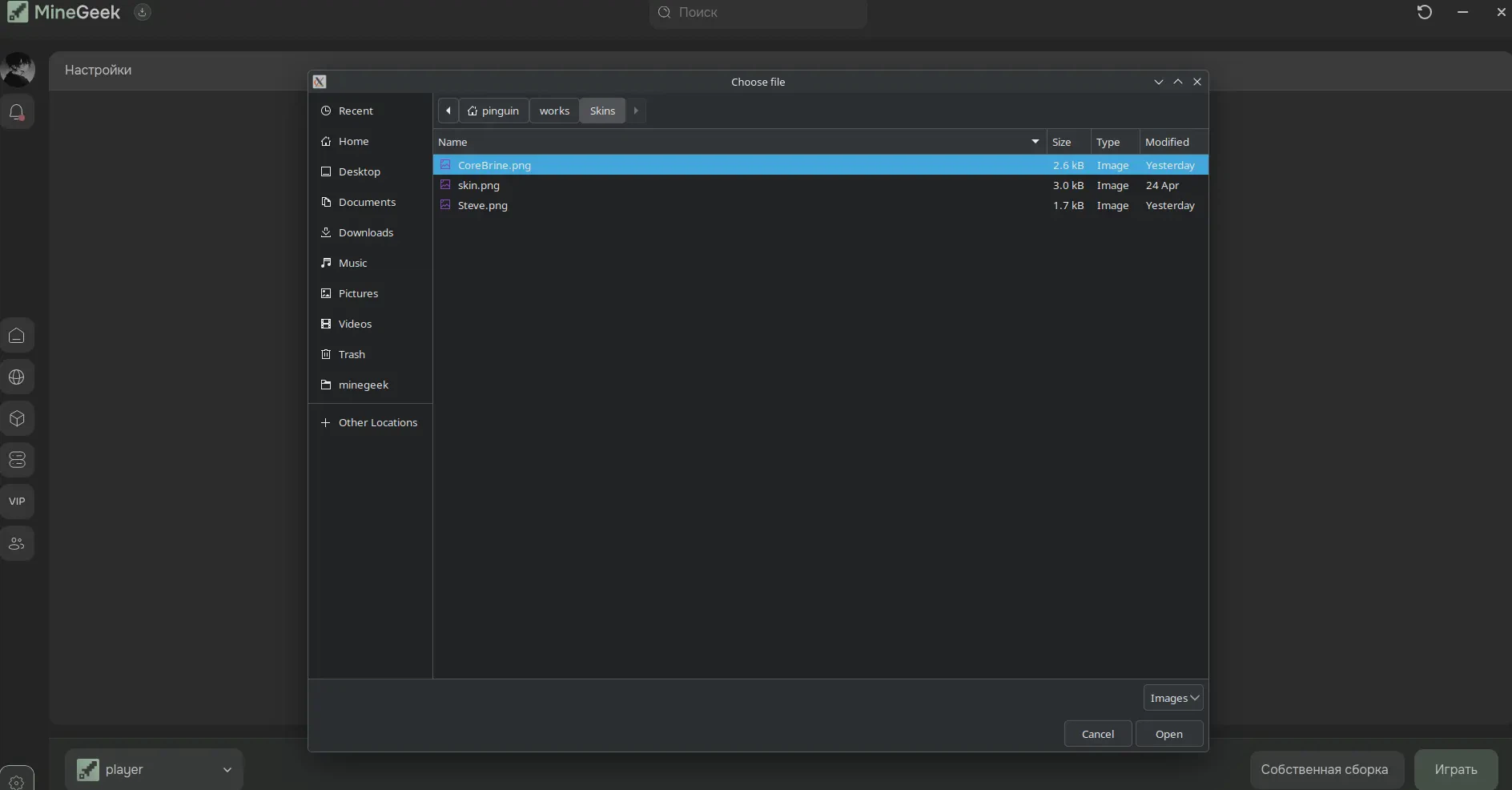
Выбранный скин сразу подставится в окно предпросмотра.
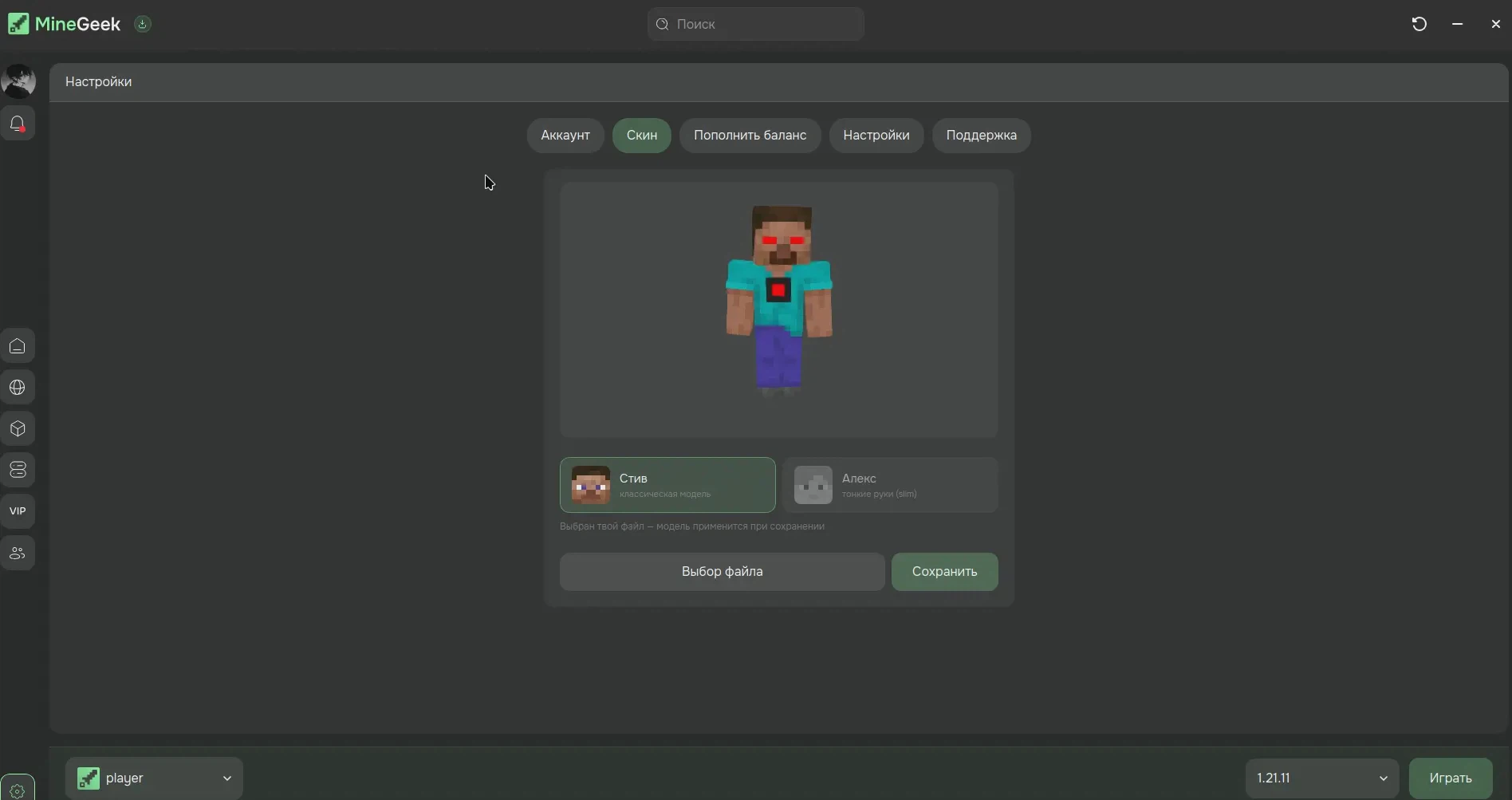
Под окном предпросмотра выберите модель руки - «Стив» (классическая, широкие руки) или «Алекс» (тонкие руки, slim). Модель нужно подбирать под то, как изначально нарисован скин - иначе руки могут отображаться некорректно.
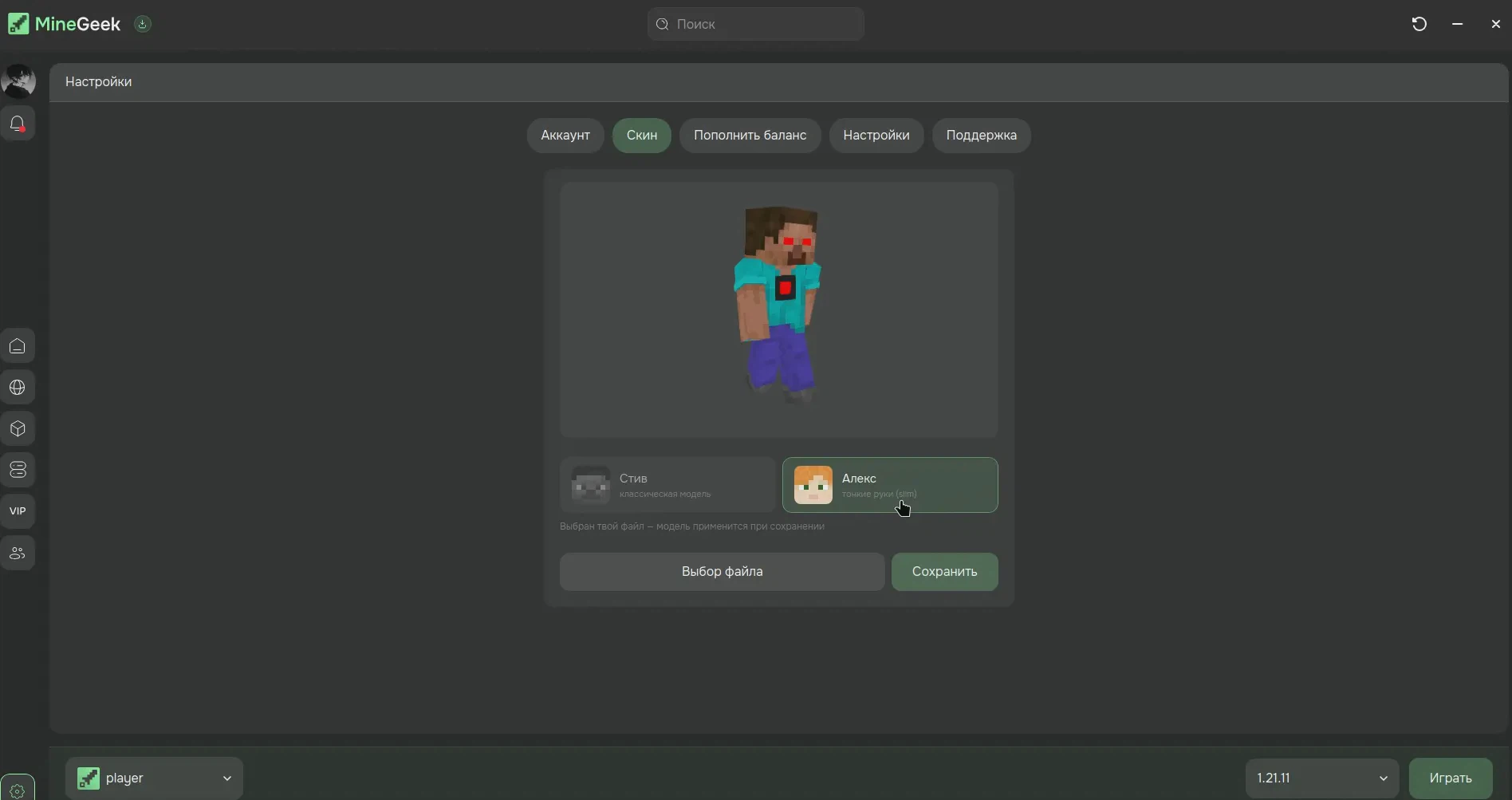
Нажмите «Сохранить». Появившаяся зелёная галочка подтверждает, что скин применён.
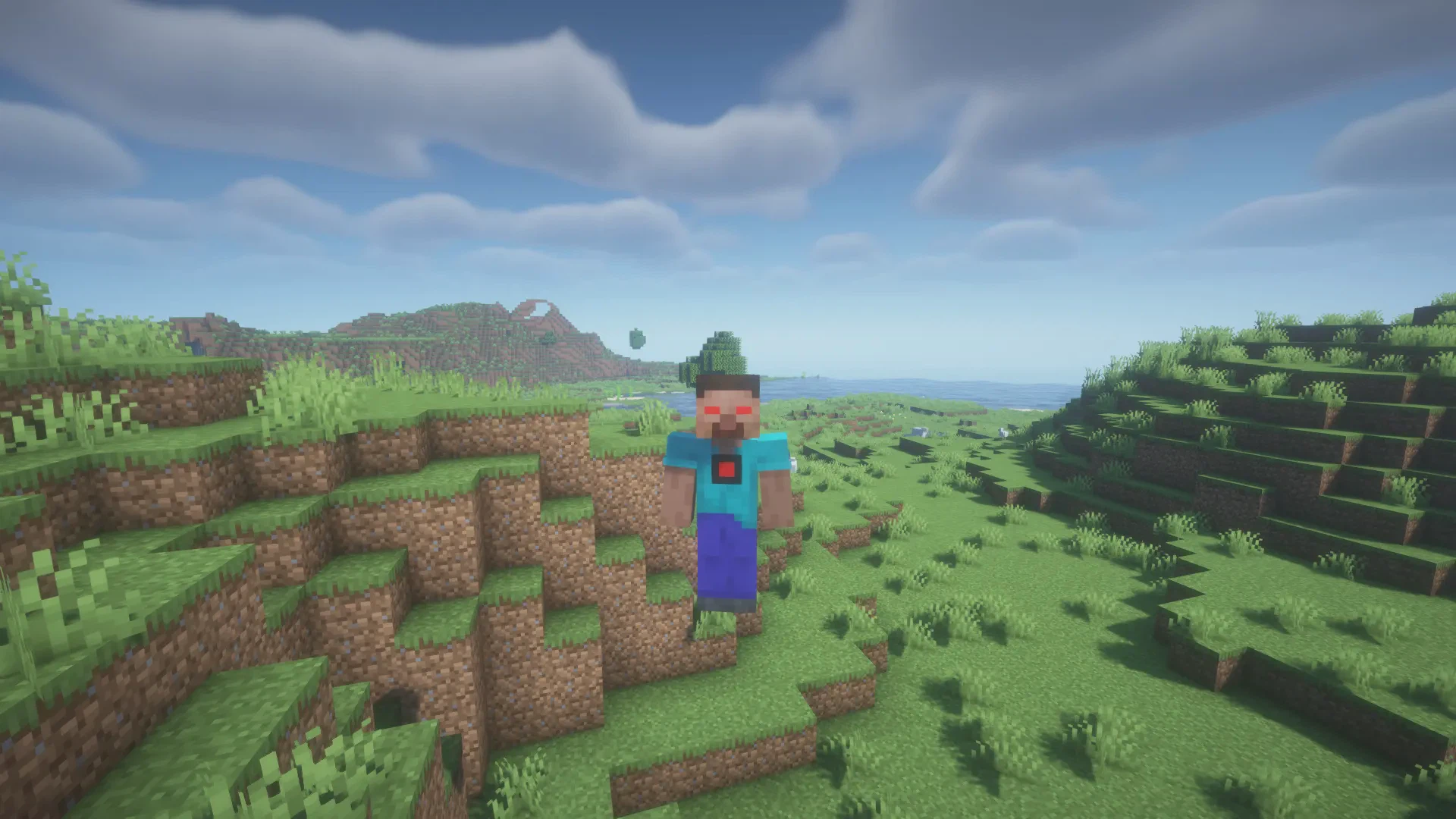
Запустите игру - новый скин сразу виден на персонаже.
FAQ
Как понять, «Стив» у меня скин или «Алекс»?
Разница в ширине пикселей руки на самой текстуре: у модели Алекс руки на 1 пиксель уже. Если скачивали готовый скин с сайта, там обычно указано, для какой модели он сделан.
Скин виден только у меня или всем на сервере?
Скин точно виден в одиночных (локальных) мирах. При заходе на сервера скин в текущей версии лаунчера может отображаться другим игрокам некорректно — уточняем это у команды, обновим статью после проверки.
См. также
Как играть с другом в Minecraft через интернет без Hamachi и сервера